

Widget auf WordPress installieren
Diese Anleitung verwendet das JustReview Testimonials-Widget als Beispiel. Jedes andere Widget funktioniert genauso.
Bibliothek zu Ihrem Theme hinzufügen
-
Erstellen Sie Ihr Widget und klicken Sie auf “Generate Code for your website” (Code für Ihre Website generieren).
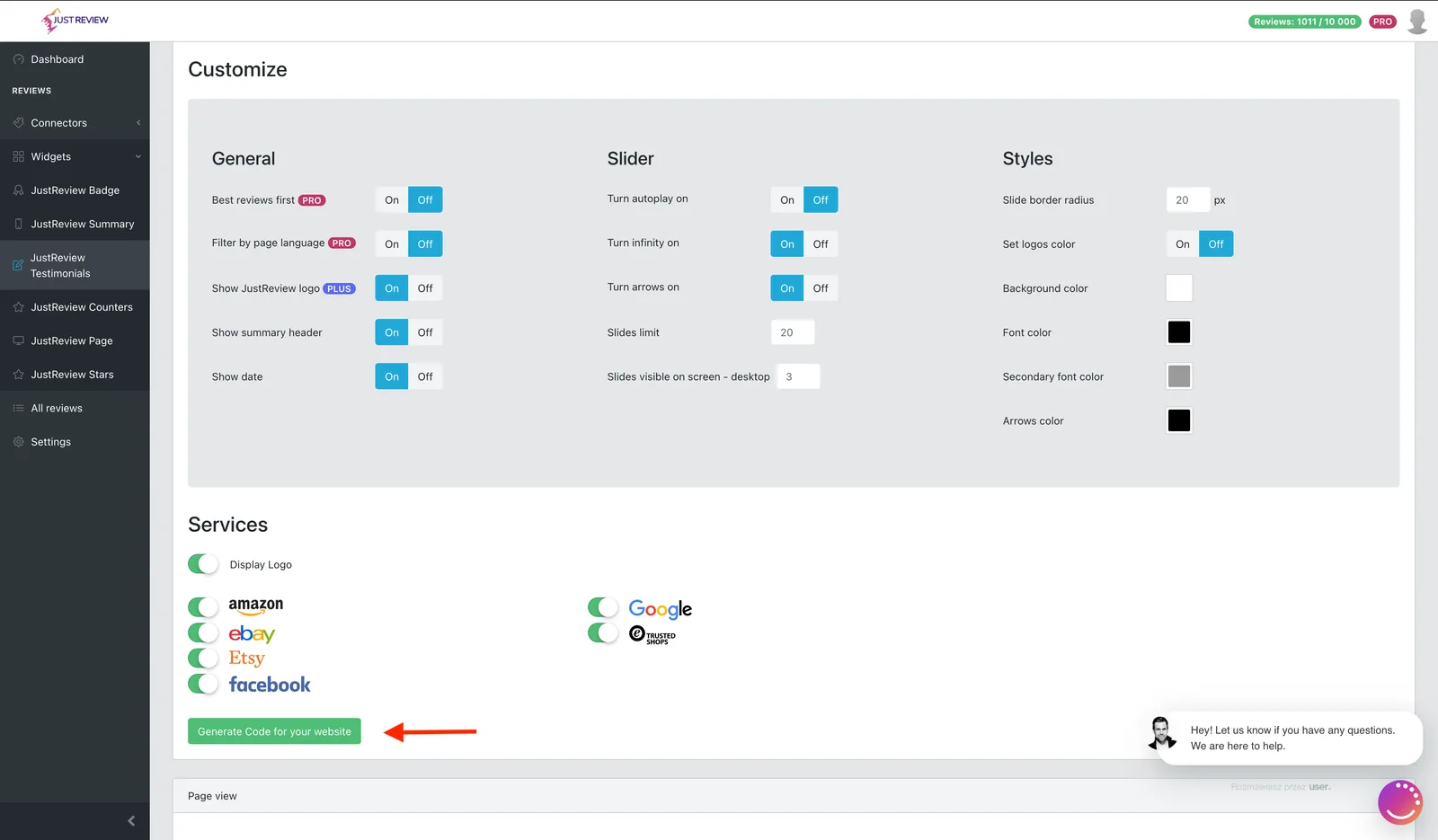
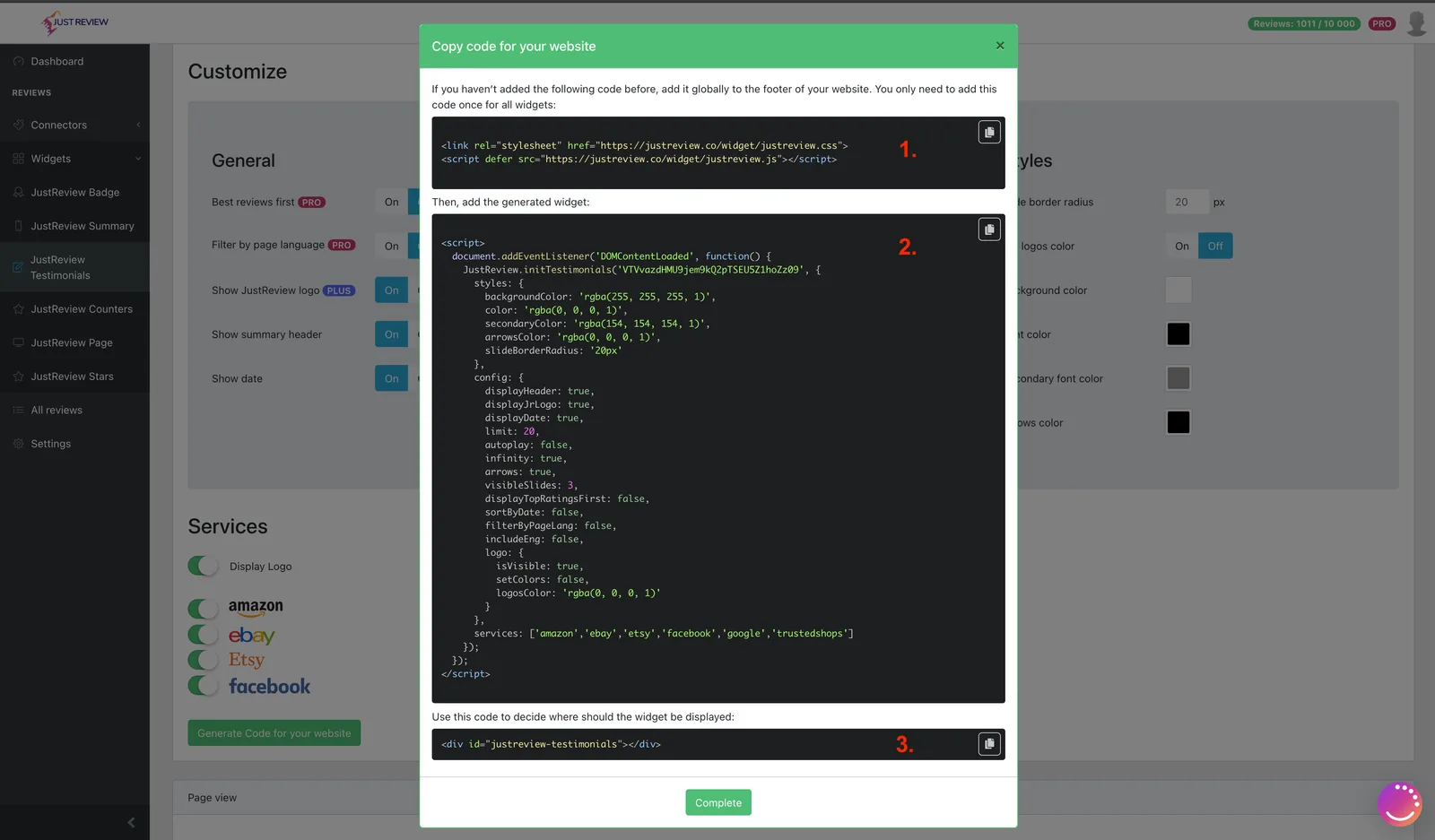
-
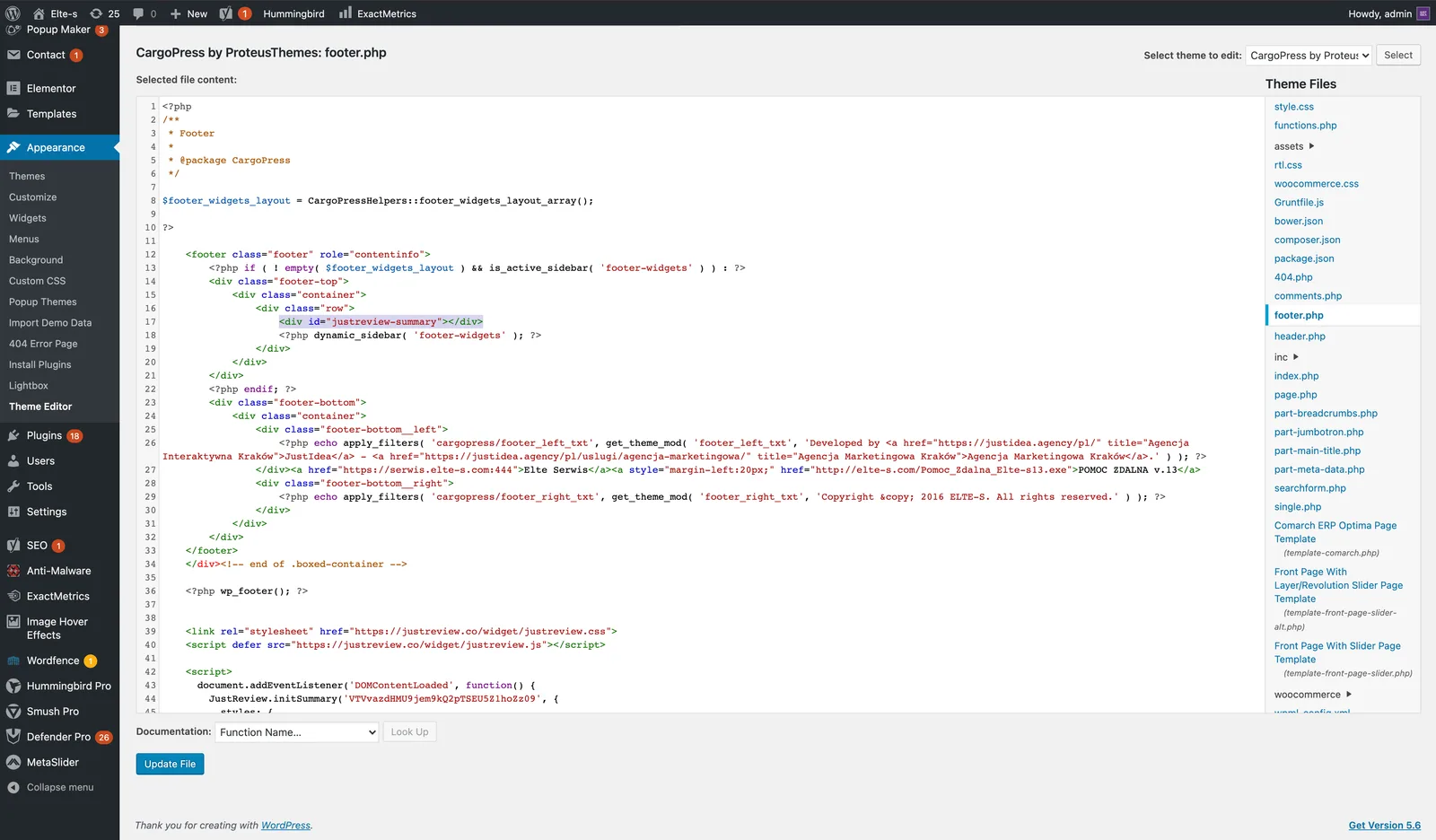
Öffnen Sie den Theme-Editor: Appearance → Theme File Editor.
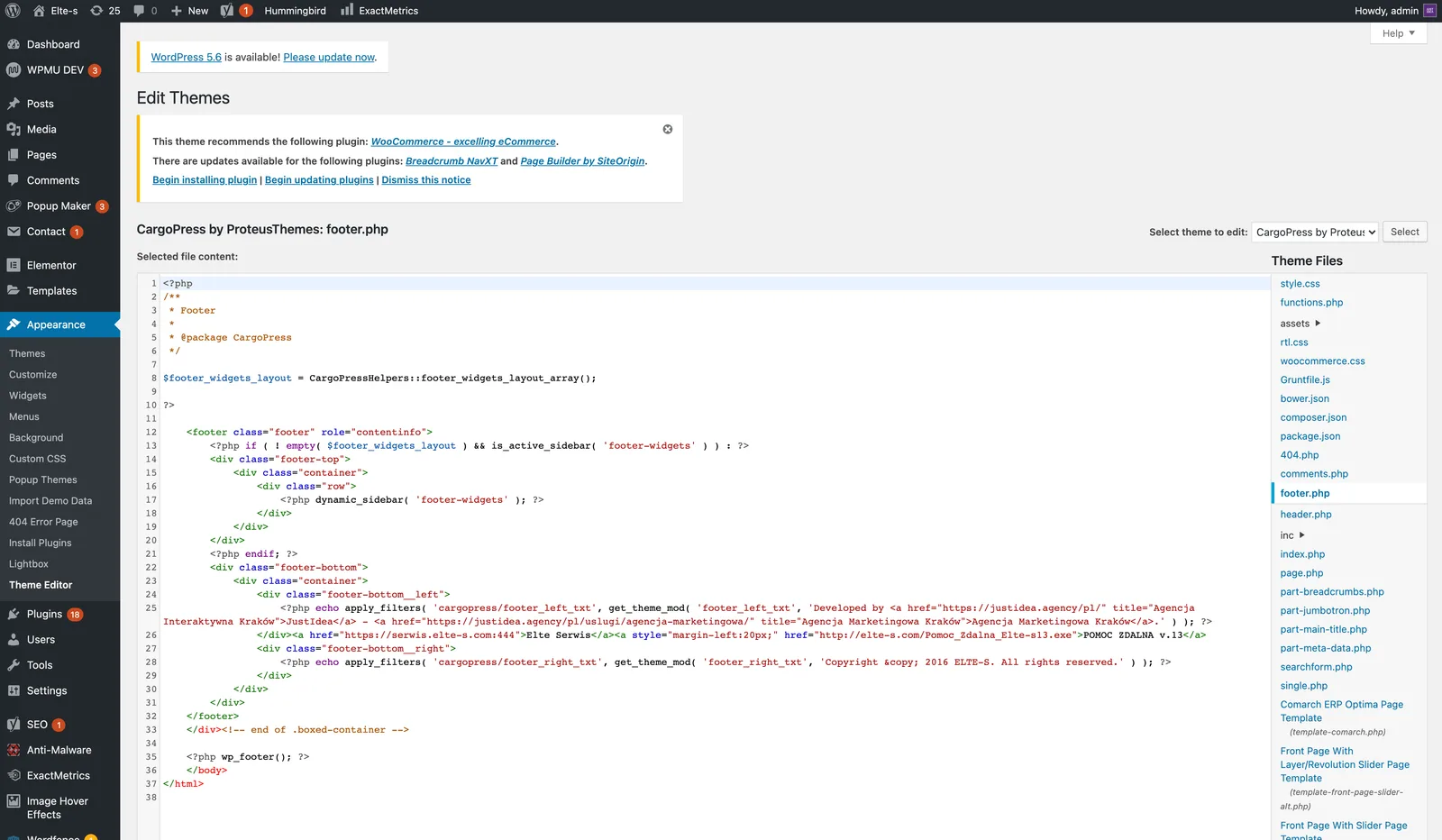
-
Bearbeiten Sie
footer.phpund fügen Sie Teil 1 und Teil 2 vor dem schließenden</body>-Tag ein.Teil 1 lädt die Bibliothek und gehört nur einmal auf die Seite, auch wenn Sie mehrere Widgets anzeigen. Teil 2 ist die Konfiguration für ein Widget, fügen Sie also pro Widget einen Teil 2 hinzu.
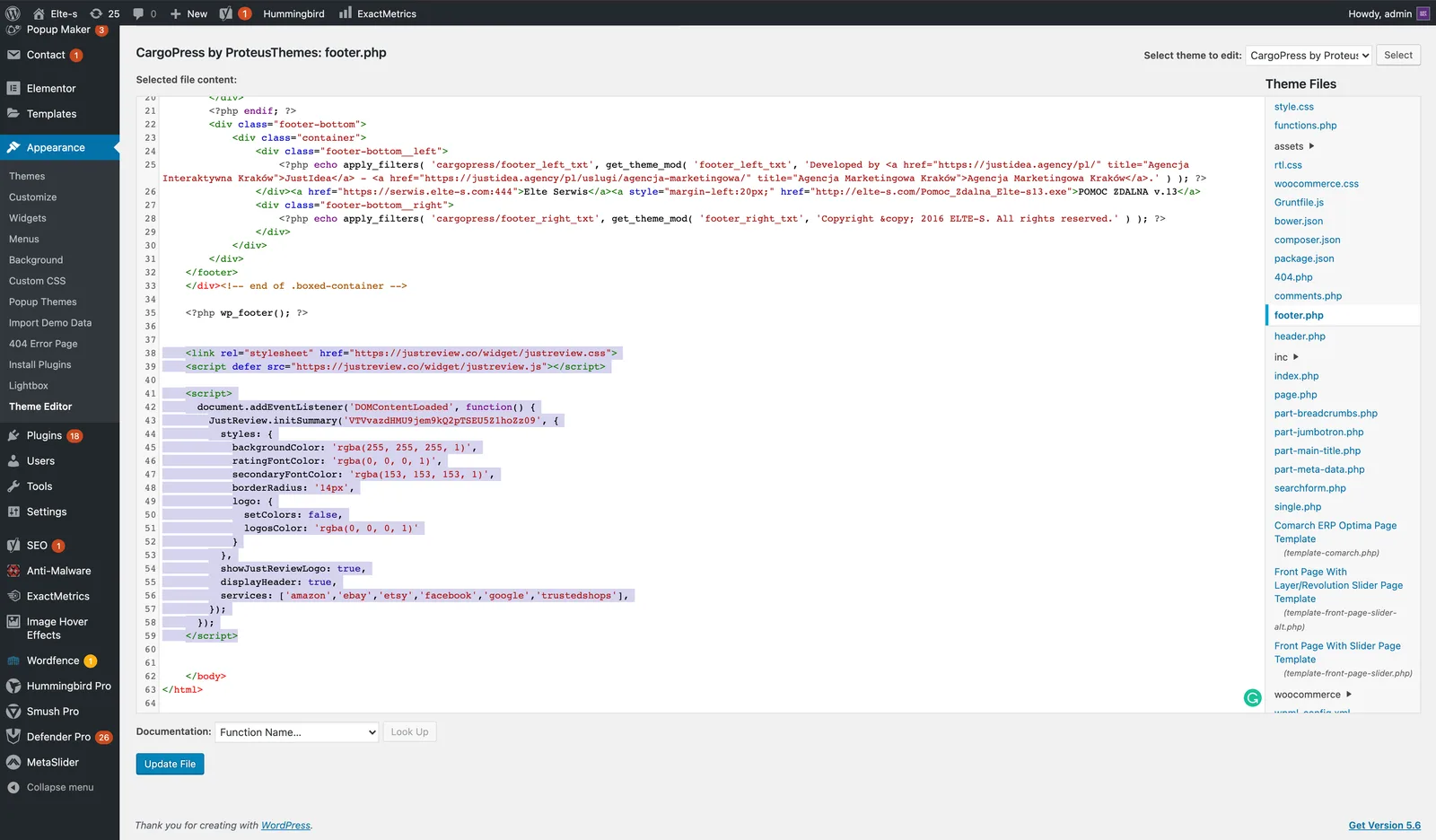
Speichern Sie mit Update File.
Widget auf der Seite platzieren
Teil 3 des Snippets ist der Container, der bestimmt, wo das Widget gerendert wird. Wählen Sie die Methode, die zu Ihrer Art des Seitenaufbaus passt.
Fügen Sie Teil 3 in die Template-Datei an der Stelle ein, an der das Widget erscheinen soll.
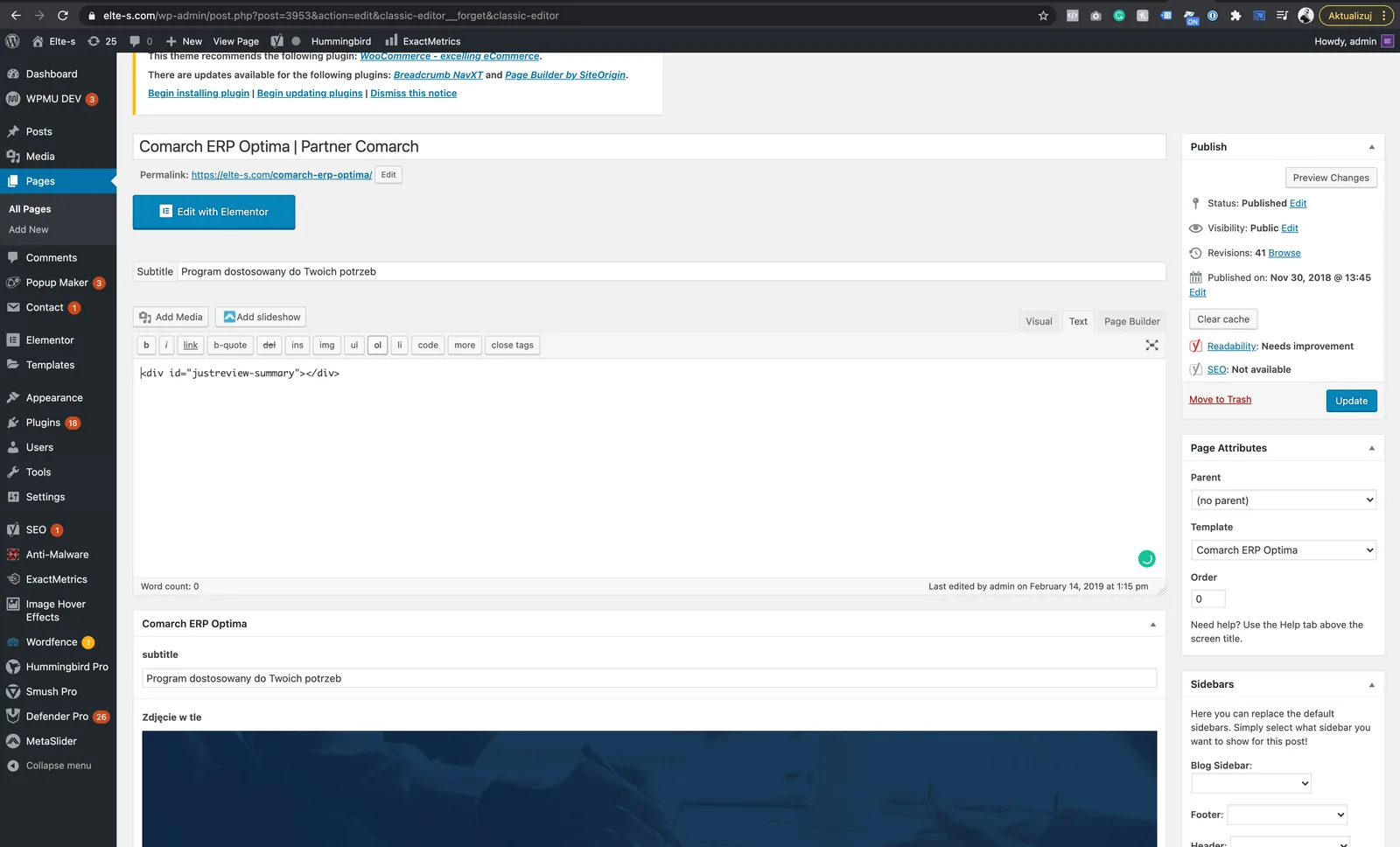
Fügen Sie einen Custom HTML-Block hinzu (oder wechseln Sie im klassischen Editor zum Tab Text) und fügen Sie dort Teil 3 ein.
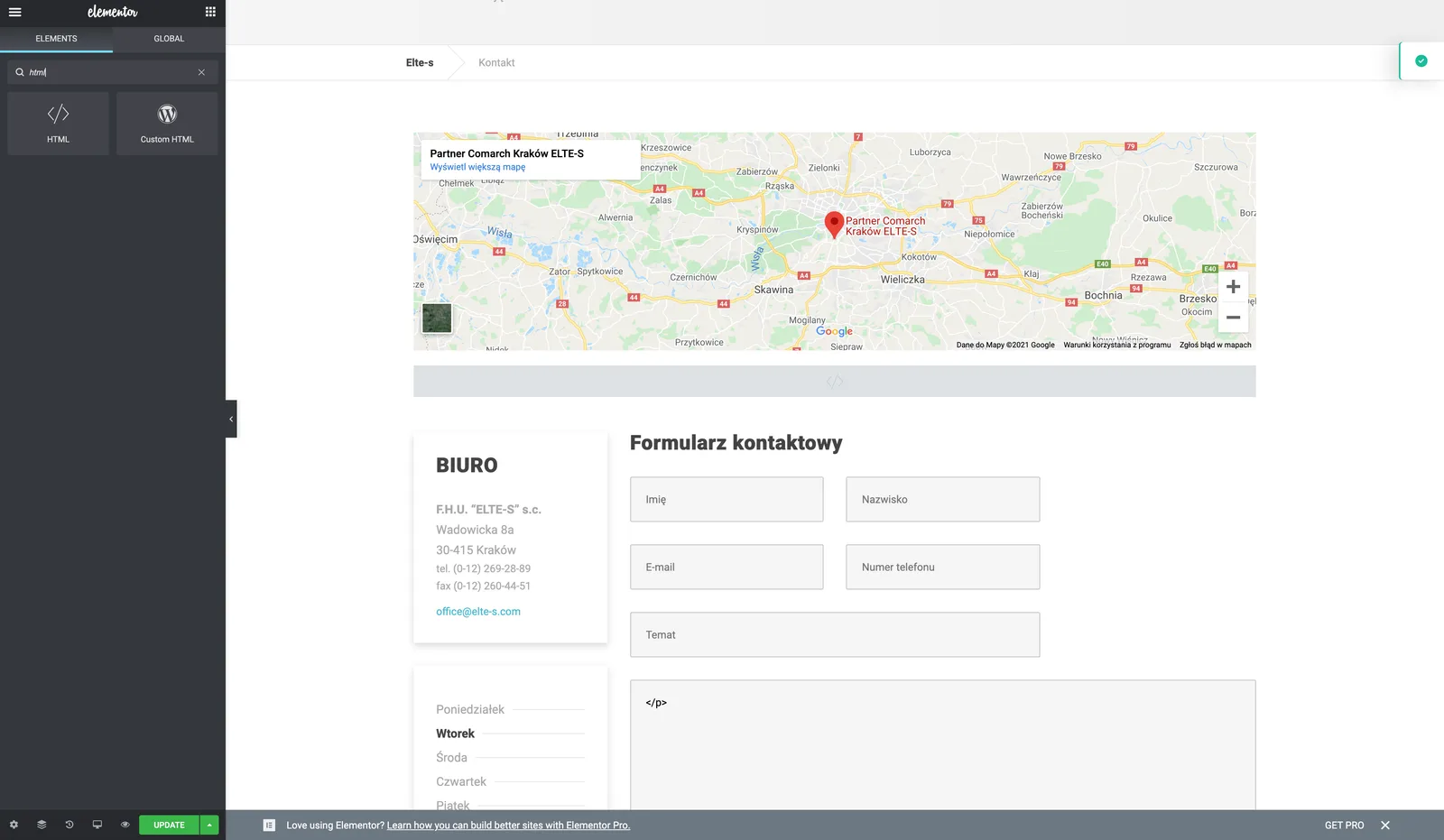
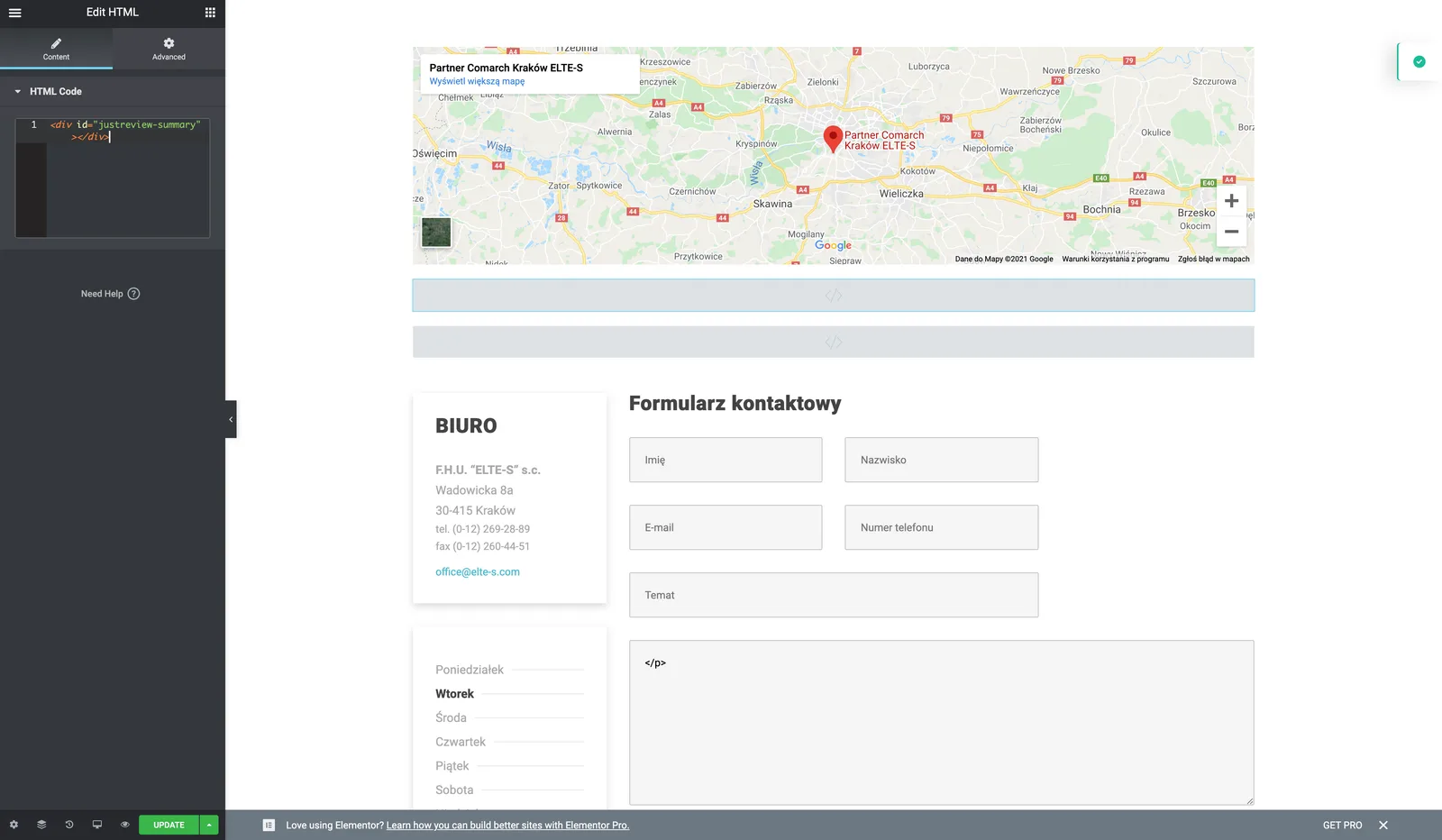
Fügen Sie Ihrem Layout ein HTML-Widget hinzu und fügen Sie dort Teil 3 ein.
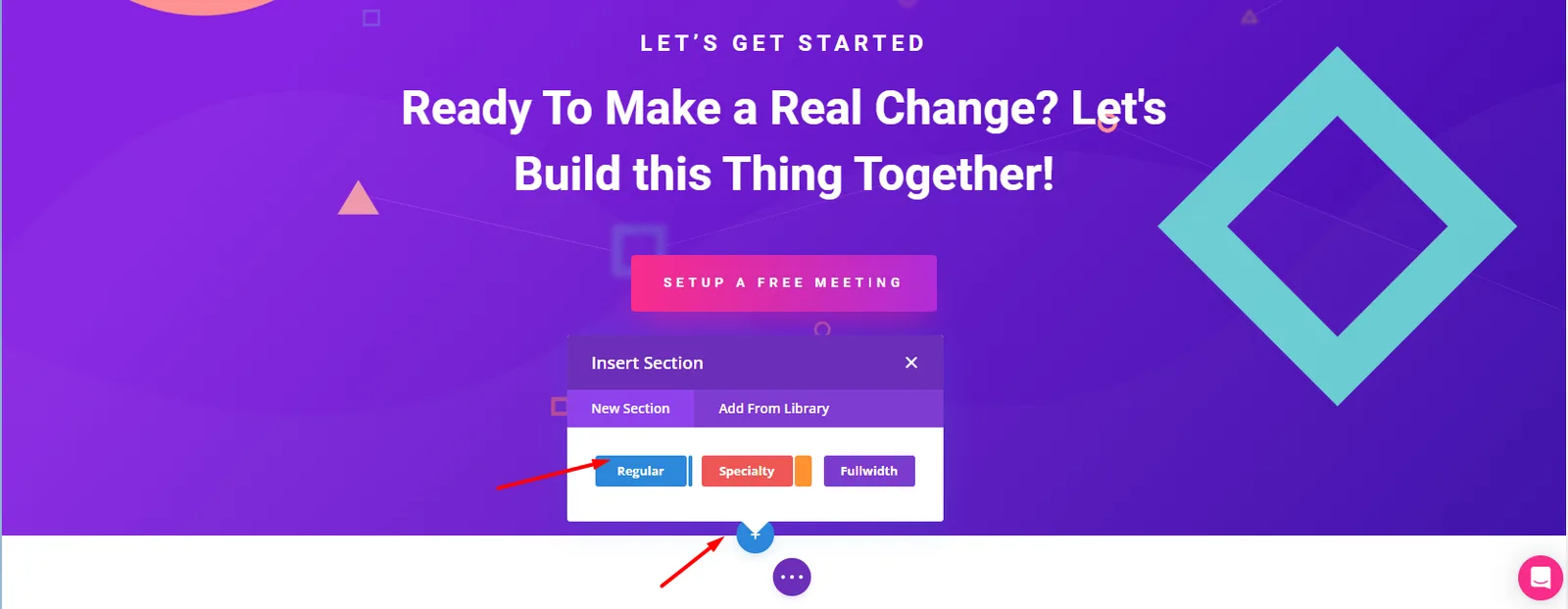
Divi benötigt die drei Teile, aufgeteilt auf verschiedene Stellen.
-
Fügen Sie ein Code-Modul in einen neuen Abschnitt ein und fügen Sie Ihren Container-
<div>ein.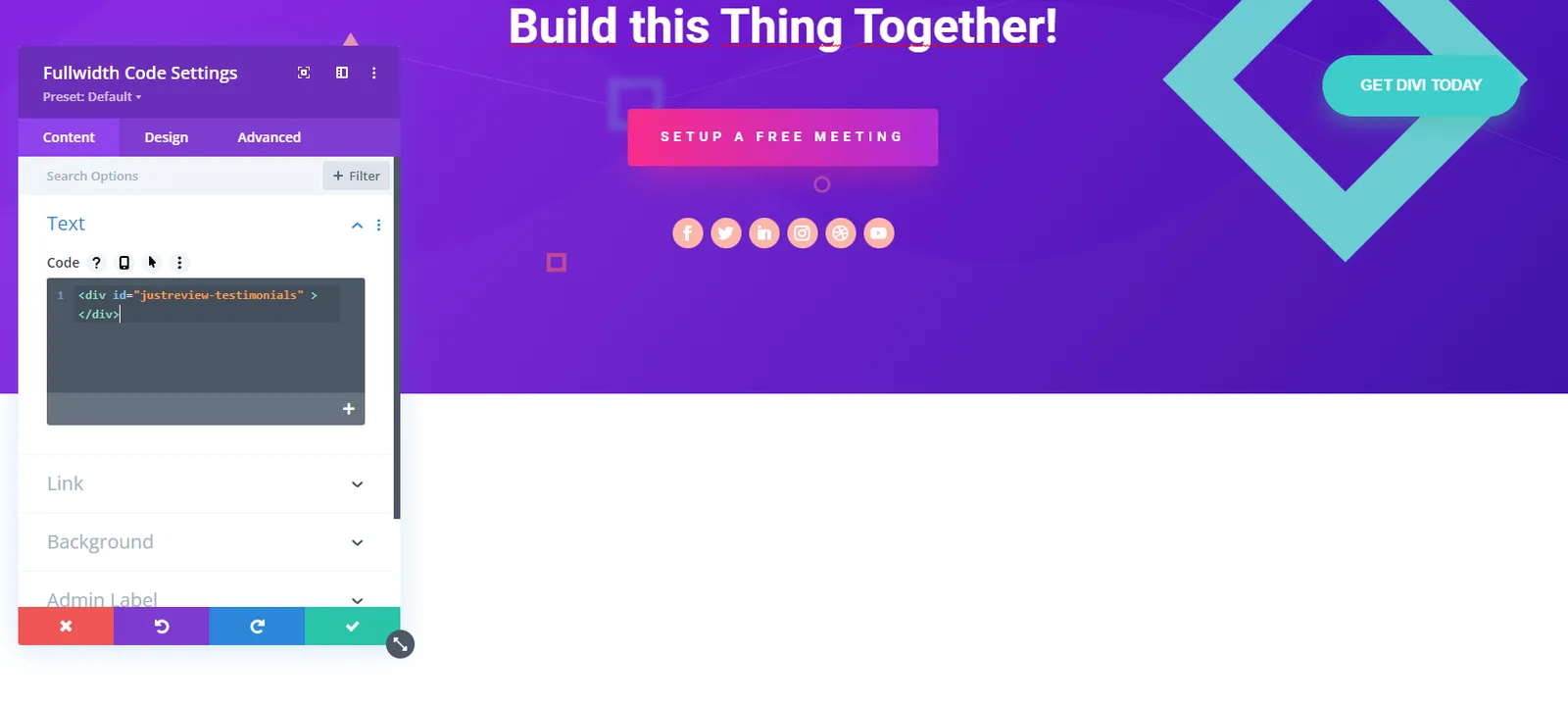
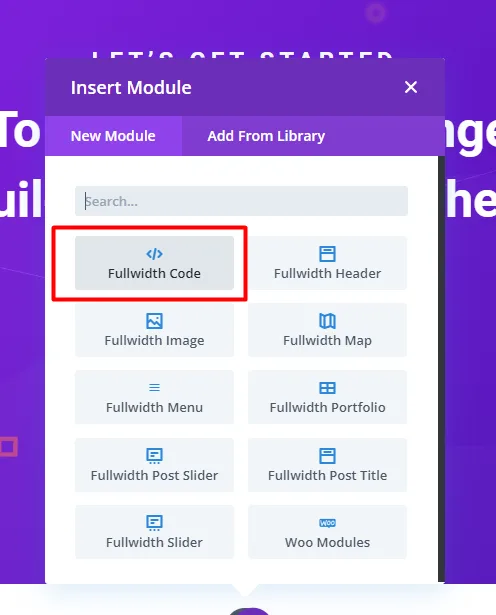
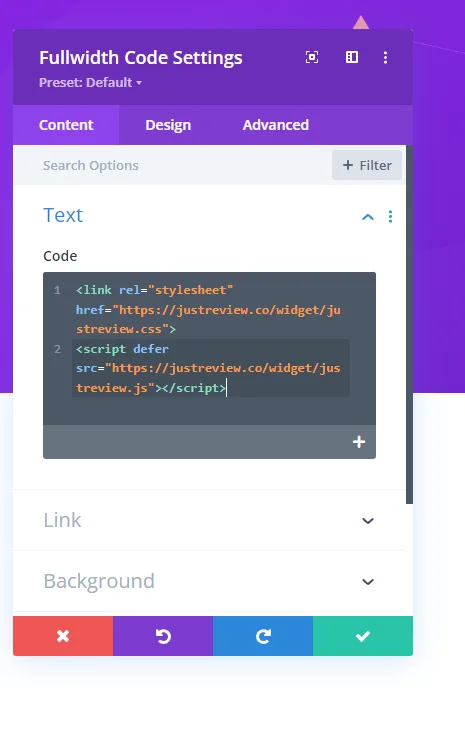
-
Fügen Sie die Bibliotheksdateien hinzu (Teil 1).
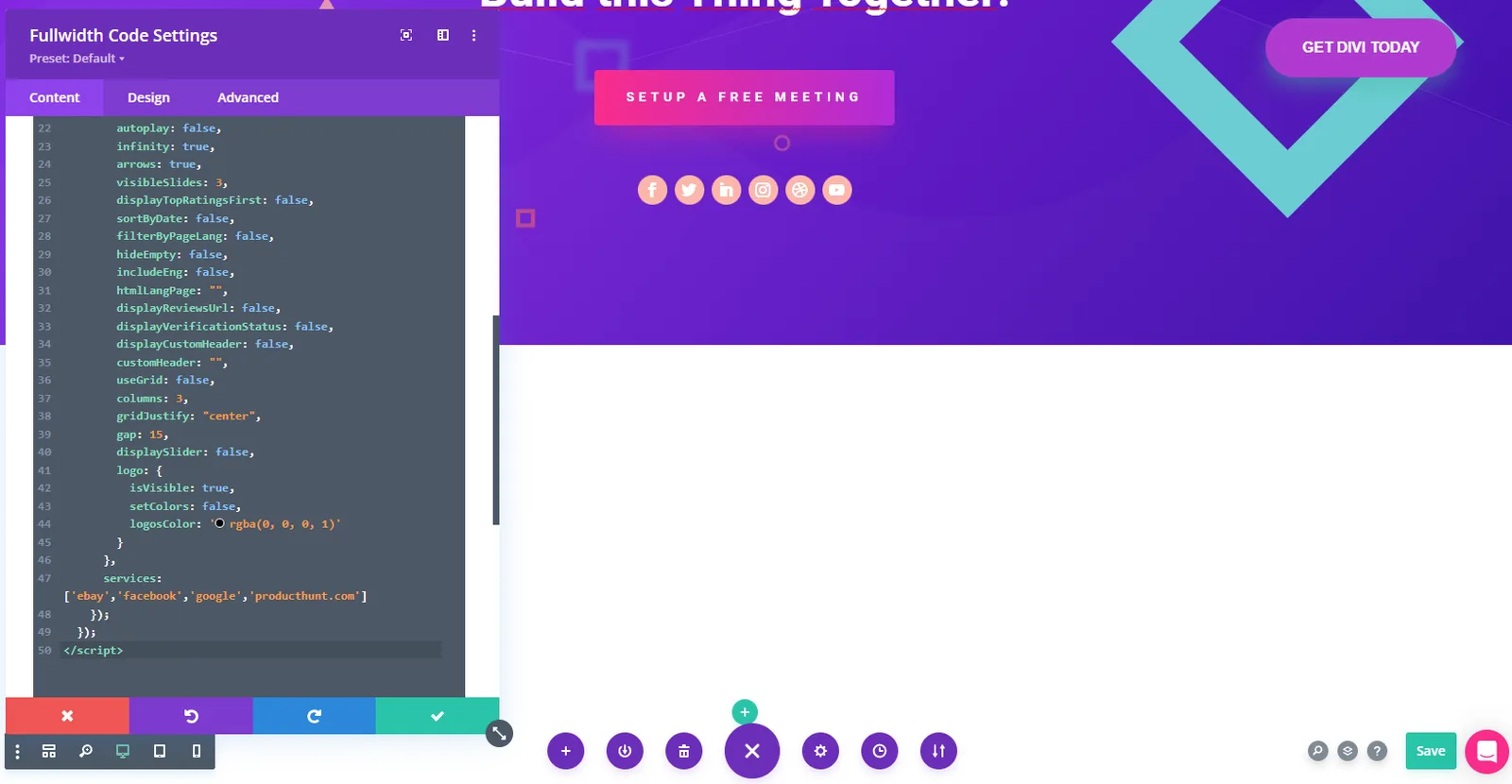
-
Fügen Sie das JustReview-Konfigurationsscript hinzu (Teil 2).
Vergessen Sie nicht zu speichern.
Widget wird immer noch nicht angezeigt?
Gehen Sie diese der Reihe nach durch, sie decken fast jeden Fall ab:
- Domain-Whitelist in den Einstellungen stimmt mit Ihrer Adresse überein.
- Teil 3 (der Container-
<div>) ist vorhanden auf der Seite. Ohne ihn gibt es nichts zu befüllen. - Caching-Plugin. WP Rocket, LiteSpeed Cache und ähnliche Tools cachen das alte HTML und
können JavaScript verzögern oder zusammenfassen. Leeren Sie den Cache und schließen Sie
justreview.jsvon der JS-Optimierung aus. - Teil 1 erscheint genau einmal. Das zweifache Laden der Bibliothek kann das Rendering beeinträchtigen.
- Das Badge-Widget benötigt mindestens eine Bewertung, bevor es etwas anzeigt.