

Widget auf jeder Website installieren
Dies ist die universelle Methode. Nutzen Sie sie auf jeder Website, bei der Sie den HTML-Quellcode bearbeiten können, oder als Referenz, wenn Ihre Plattform in diesem Hilfe-Center nicht aufgeführt ist.
Wenn Sie WordPress, Shopify, PrestaShop, Wix, Squarespace, GoDaddy oder Shoper nutzen, folgen Sie stattdessen der Anleitung für Ihre Plattform. Die Schritte sind dieselben, aber Sie erhalten die genauen Bildschirme zum Klicken.
-
Erstellen Sie Ihr Widget im Dashboard.
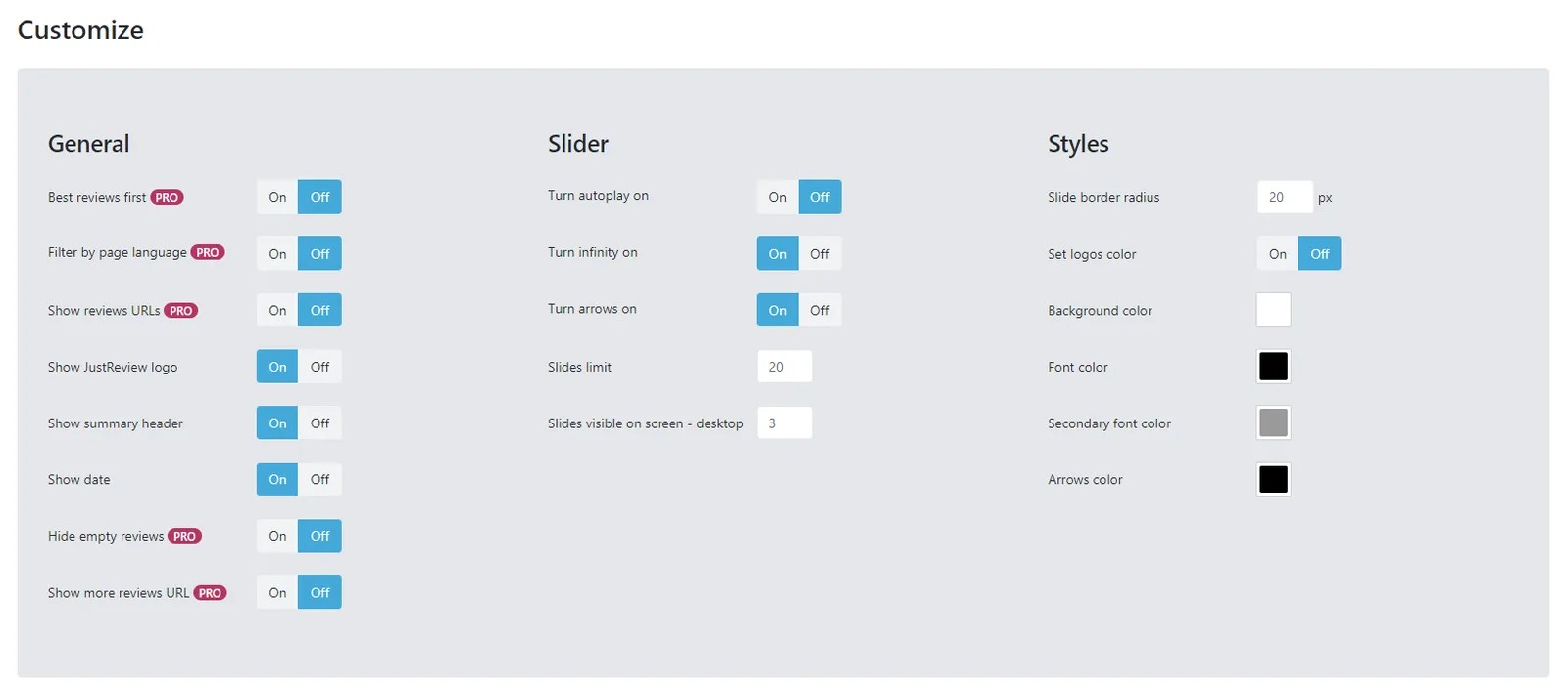
Öffnen Sie app.justreview.co und wählen Sie das gewünschte Widget aus. Passen Sie Farben und Layout unter Customize an und wählen Sie unter Services aus, welche Bewertungsquellen angezeigt werden sollen.
-
Prüfen Sie die Live-Vorschau.
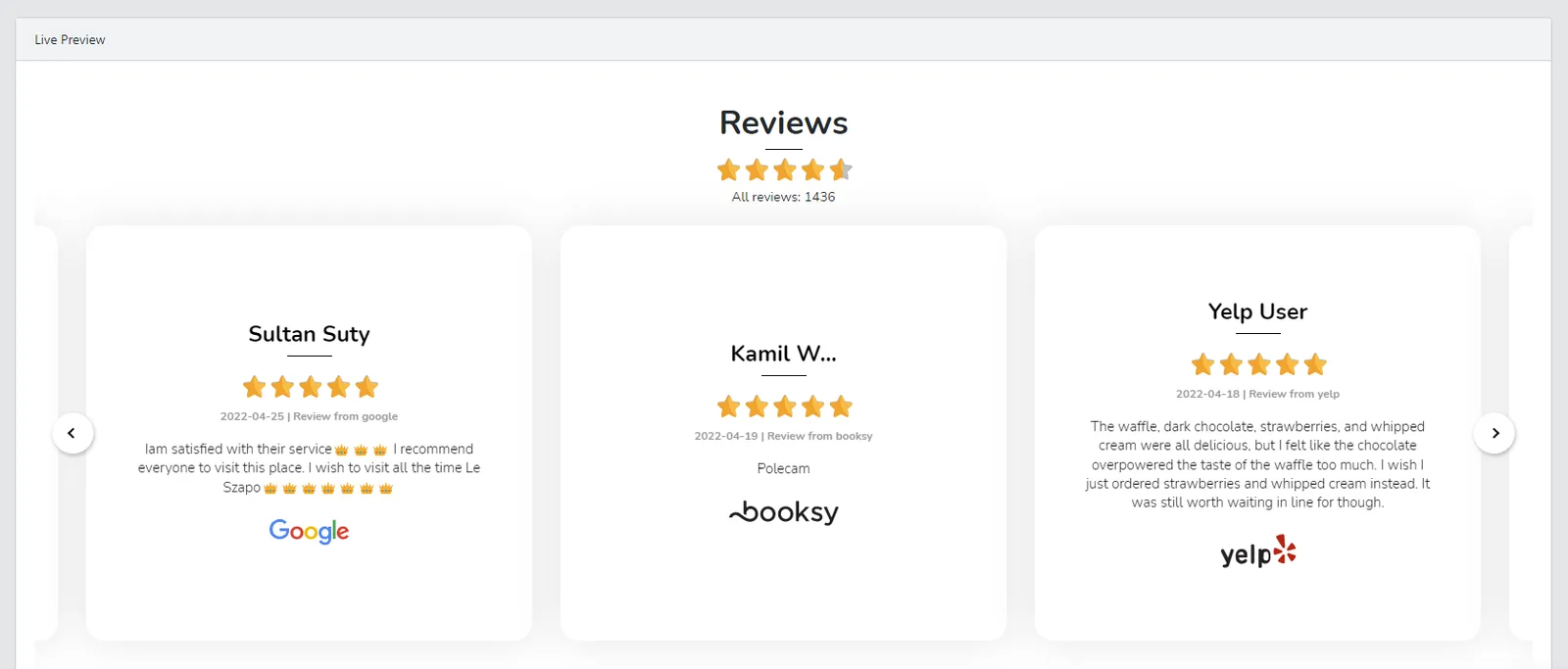
Unterhalb der Bereiche Customize und Services befindet sich ein Live Preview-Fenster, das Ihre Änderungen in Echtzeit widerspiegelt. Bringen Sie es hier in die gewünschte Form, bevor Sie Code kopieren.
-
Wählen Sie die anzuzeigenden Bewertungsquellen aus.
Wählen Sie im Bereich Services aus, welche verbundenen Quellen in diesem Widget erscheinen sollen. Eine Quelle muss zuerst verbunden werden, siehe Connectors.

-
Klicken Sie auf “Generate Code for your website” (Code für Ihre Website generieren).
-
Kopieren Sie die drei Teile des Snippets.
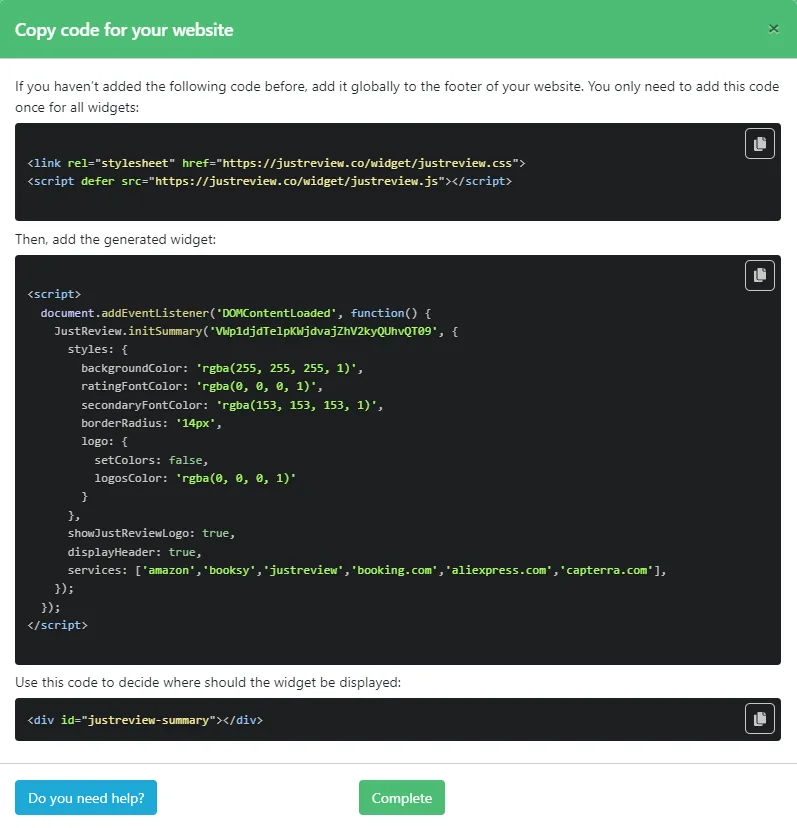
Ein Dialog öffnet sich mit bis zu drei Codeblöcken. Jeder hat oben rechts ein Kopiersymbol.
-
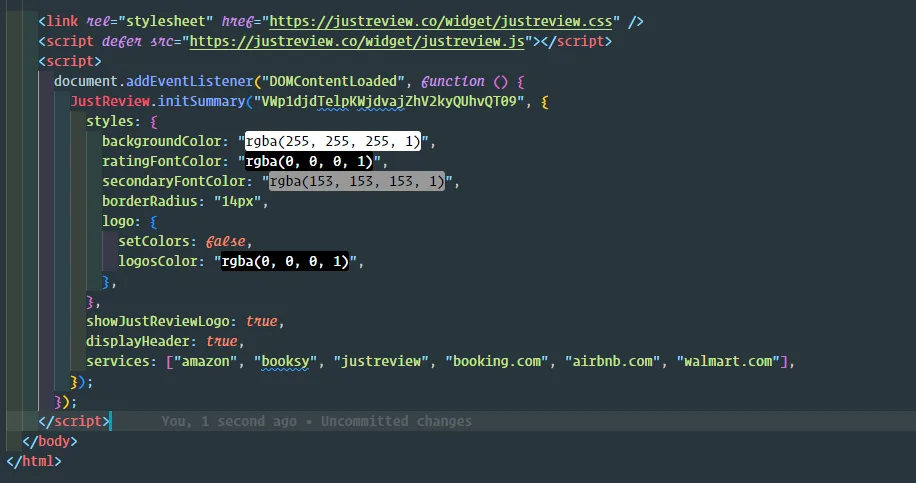
Fügen Sie Teil 1 und Teil 2 vor dem schließenden
</body>-Tag ein.Teil 1 lädt die JustReview-Bibliothek. Teil 2 ist das Konfigurationsobjekt mit den soeben gewählten Einstellungen. Teil 2 muss direkt unter Teil 1 stehen, sonst funktioniert das Widget möglicherweise nicht.
<!-- part 1: the library. Paste this only ONCE per page, --><!-- even when the page shows several widgets. --><script src="https://justreview.co/widget/justreview.js"></script><link rel="stylesheet" href="https://justreview.co/widget/justreview.css"><!-- part 2: your settings. One block per widget, directly below part 1. --><script>initTestimonials("YOUR_USER_ID", { /* your settings */ });</script> -
Fügen Sie Teil 3 dort ein, wo das Widget erscheinen soll.
Teil 3 ist das Container-Element. Platzieren Sie es genau dort, wo das Widget auf der Seite gerendert werden soll. Manche Widgets, wie das Badge, heften sich an die Ecke des Bildschirms und haben überhaupt keinen Teil 3.
<div id="justreview-testimonials"></div>