

Widget auf PrestaShop installieren
Diese Anleitung behandelt PrestaShop 1.7 und verwendet das JustReview Testimonials-Widget als Beispiel. Jedes andere Widget funktioniert genauso.
-
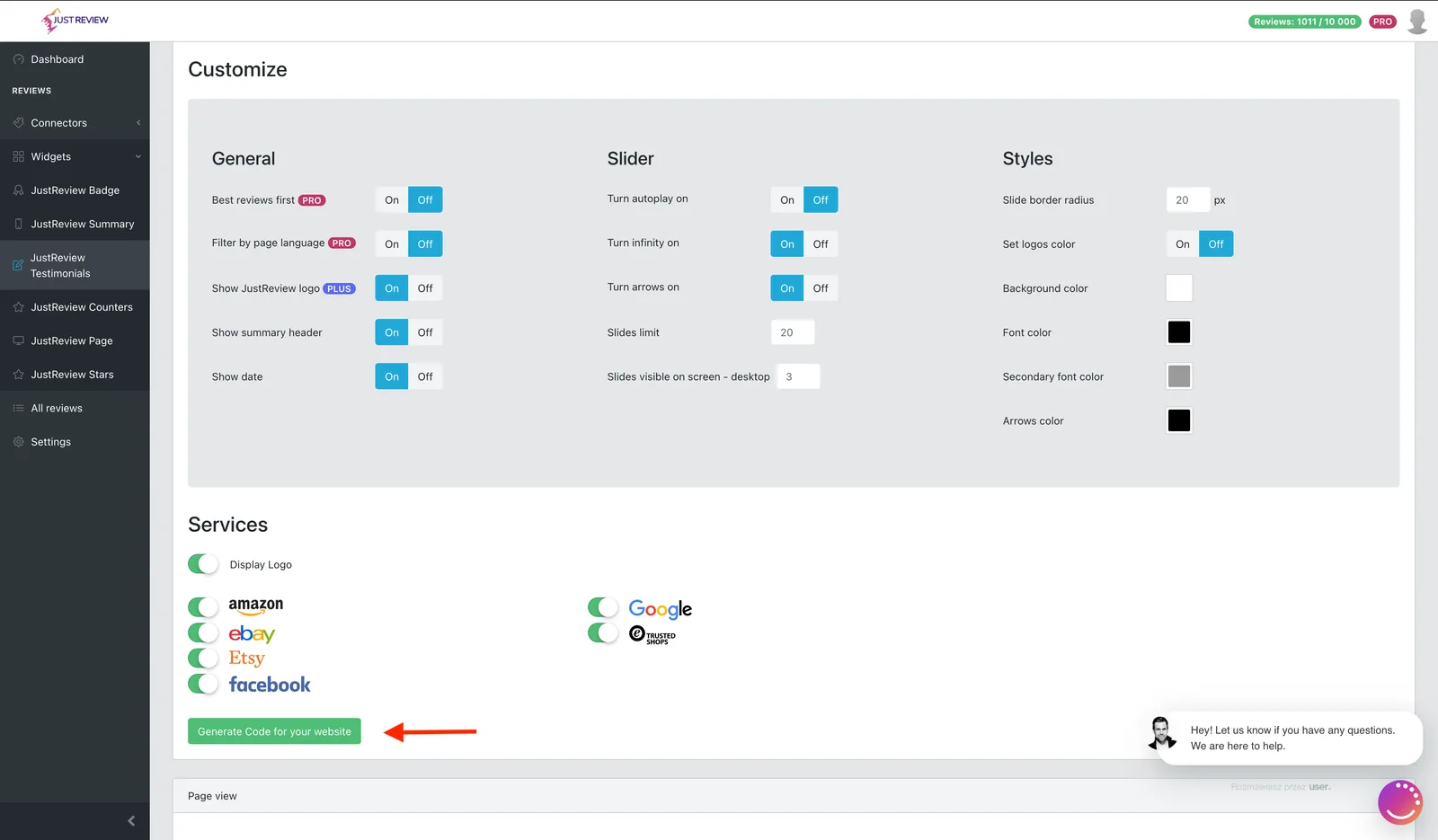
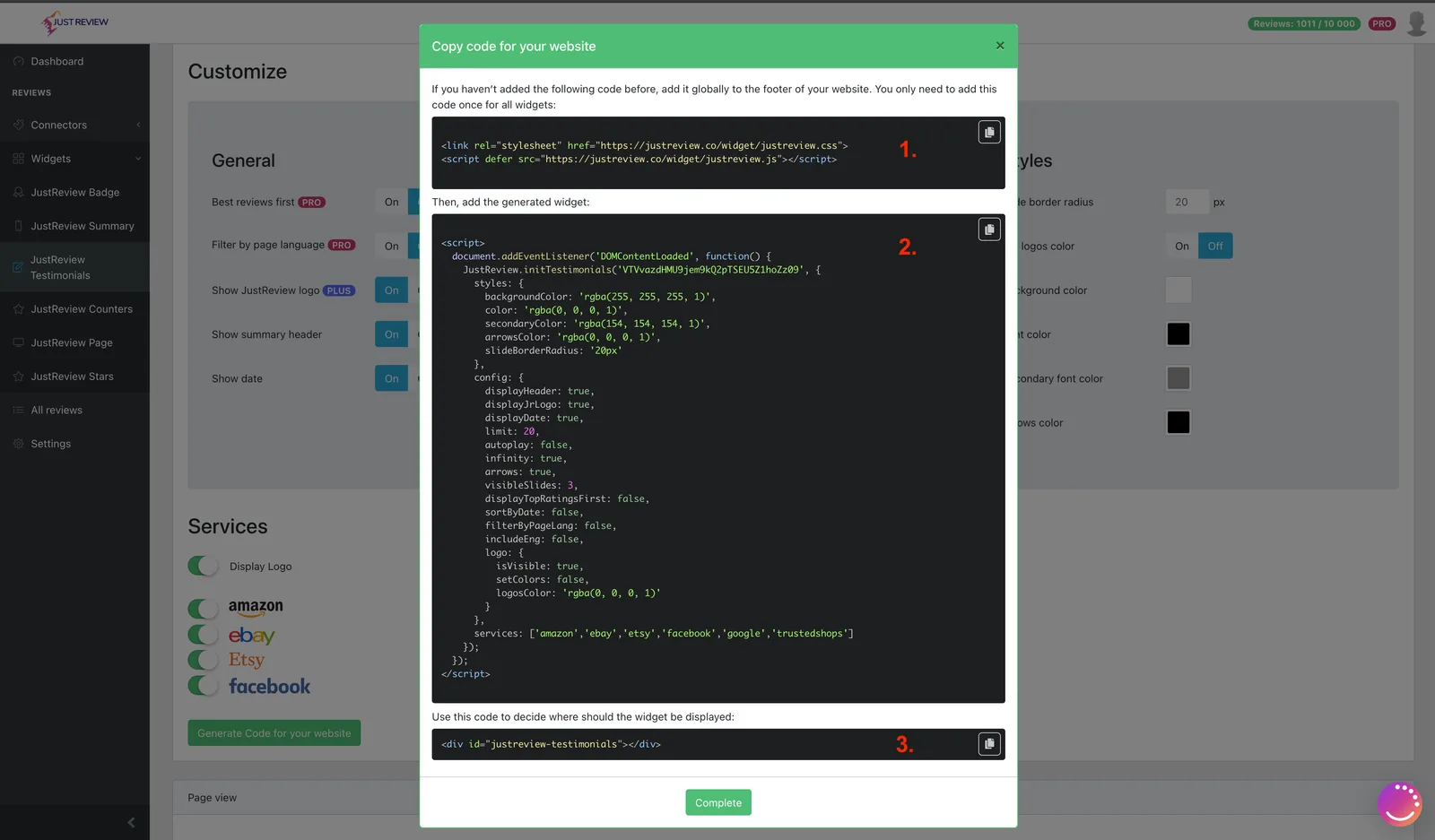
Erstellen Sie Ihr Widget und klicken Sie auf “Generate Code for your website” (Code für Ihre Website generieren).
-
Fügen Sie die Bibliothek zu Ihren Theme-Templates hinzu.
Beide Dateien befinden sich in Ihrem Theme:
httpdocs/themes/{your_theme}/templates/_partials/head.tplhttpdocs/themes/{your_theme}/templates/_partials/footer.tplFügen Sie Teil 1 und Teil 2 am Ende dieser Dateien ein. Teil 1 lädt die Bibliothek und gehört dort nur einmal hin, auch wenn Sie mehrere Widgets anzeigen. Teil 2 ist die Konfiguration für ein Widget, fügen Sie also pro Widget einen Teil 2 hinzu.
footer.tpl: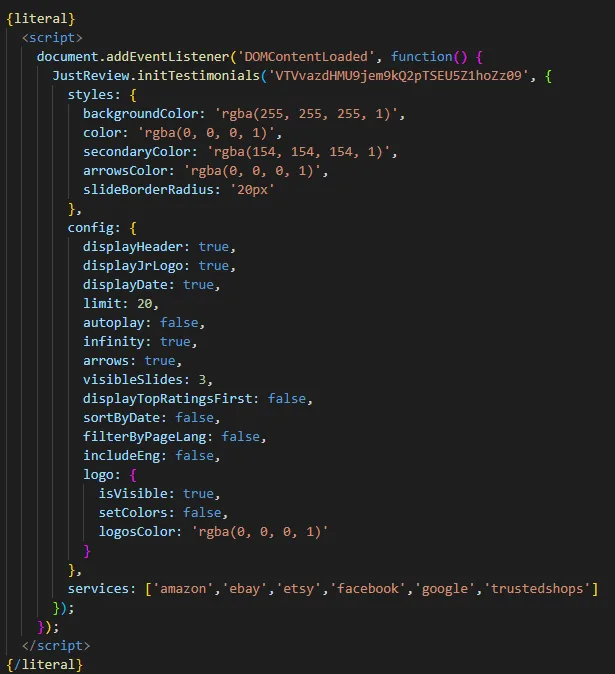
head.tpl:
-
Fügen Sie Teil 3 dort ein, wo das Widget erscheinen soll.
Platzieren Sie den Container-
<div>in dem Template, das diese Stelle rendert, zum Beispielindex.tplfür die Startseite oderproduct.tplfür Produktseiten.<div id="justreview-testimonials"></div> -
Leeren Sie den PrestaShop-Cache.
Gehen Sie zu Advanced Parameters → Performance und leeren Sie den Cache, sonst liefert der Shop weiterhin das alte kompilierte Template aus und Ihre Änderung scheint keine Wirkung zu haben.
Widget wird immer noch nicht angezeigt?
- PrestaShop-Cache nach der Bearbeitung geleert (Advanced Parameters → Performance).
- Domain-Whitelist in den Einstellungen stimmt mit Ihrer Shop-Adresse überein.
- Teil 3 ist vorhanden in dem Template, das die Seite rendert, die Sie betrachten.
- Smarty-Kompilierung auf Neukompilierung eingestellt, während Sie testen, damit Template-Änderungen wirksam werden.
- Das Badge-Widget benötigt mindestens eine Bewertung, bevor es etwas anzeigt.