

Widget auf Shoper installieren
Diese Anleitung verwendet das JustReview Testimonials-Widget als Beispiel. Jedes andere Widget funktioniert genauso. Shoper verteilt das Snippet auf zwei verschiedene Stellen, folgen Sie daher der unten stehenden Reihenfolge.
-
Erstellen Sie Ihr Widget und klicken Sie auf “Generate Code for your website” (Code für Ihre Website generieren).
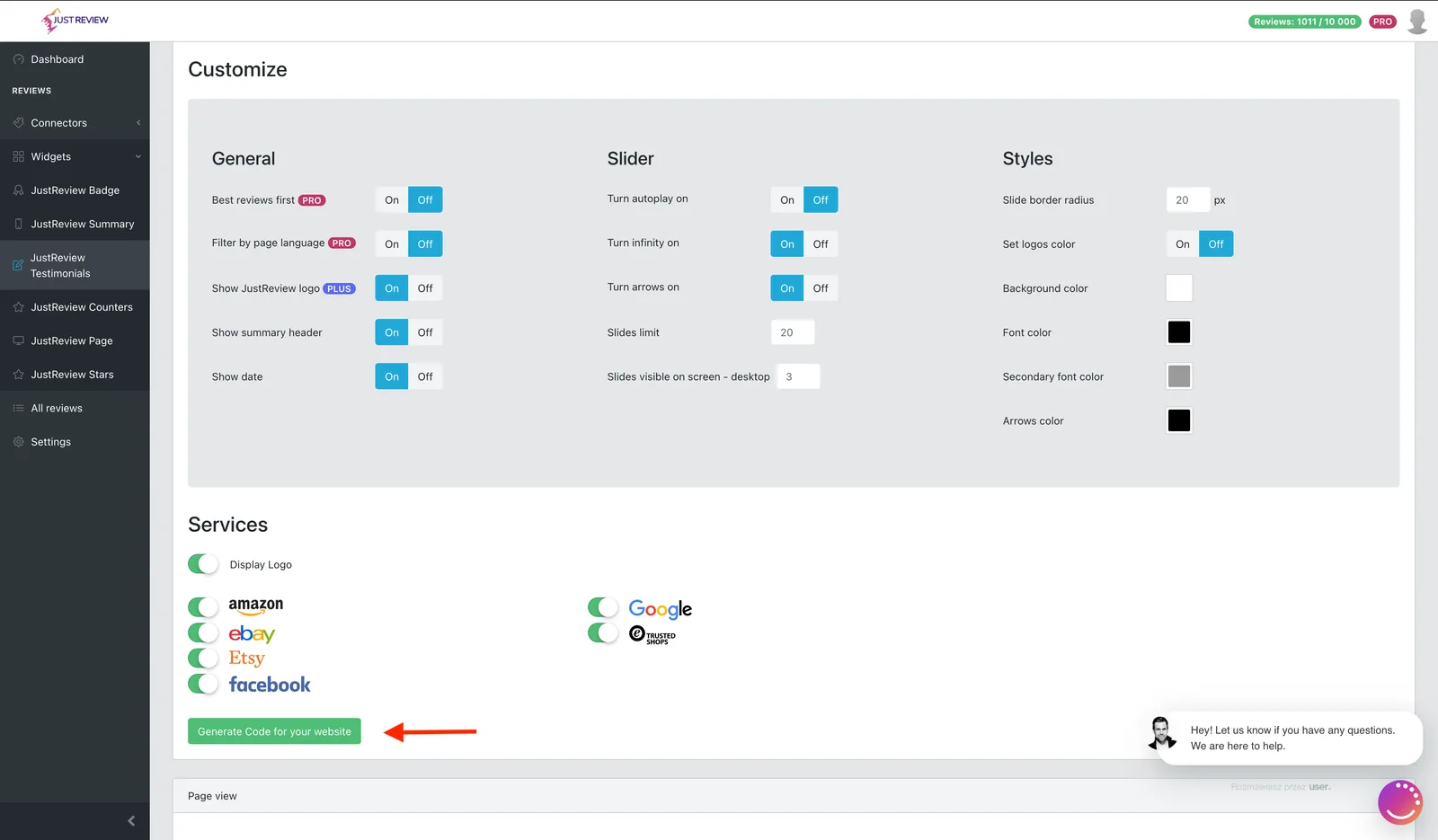
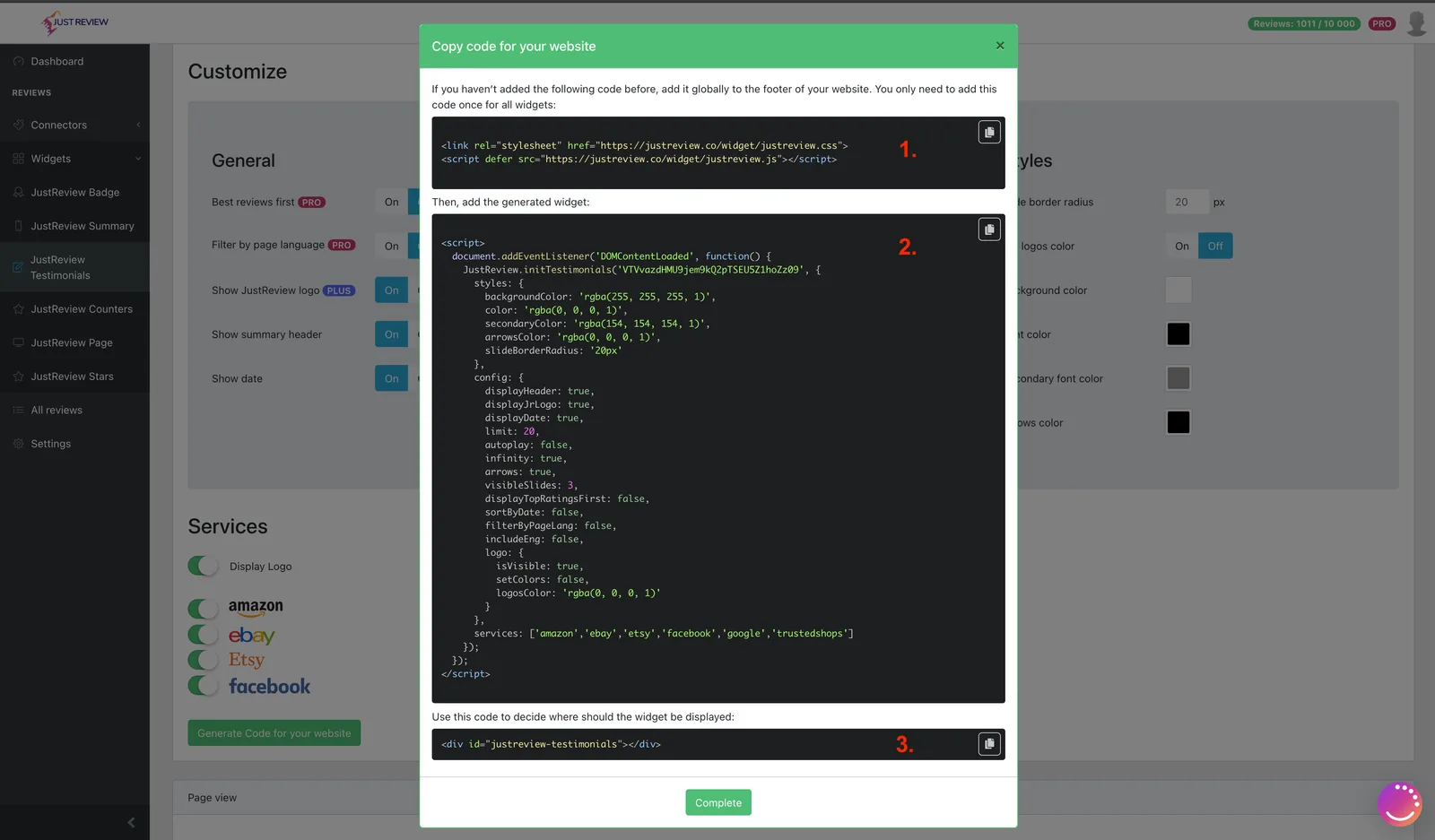
-
Fügen Sie Teil 2 in das Custom-JavaScript-Feld ein.
Gehen Sie zu Wygląd i Treści → Wygląd Sklepu → Obecny Szablon Graficzny, öffnen Sie Własny Skrypt JS und fügen Sie Teil 2 am Ende der Datei ein.
Lassen Sie die Tags
<script>und</script>weg. Dieses Feld ist bereits eine JavaScript-Datei, daher zerstört das Einfügen der Tags sie.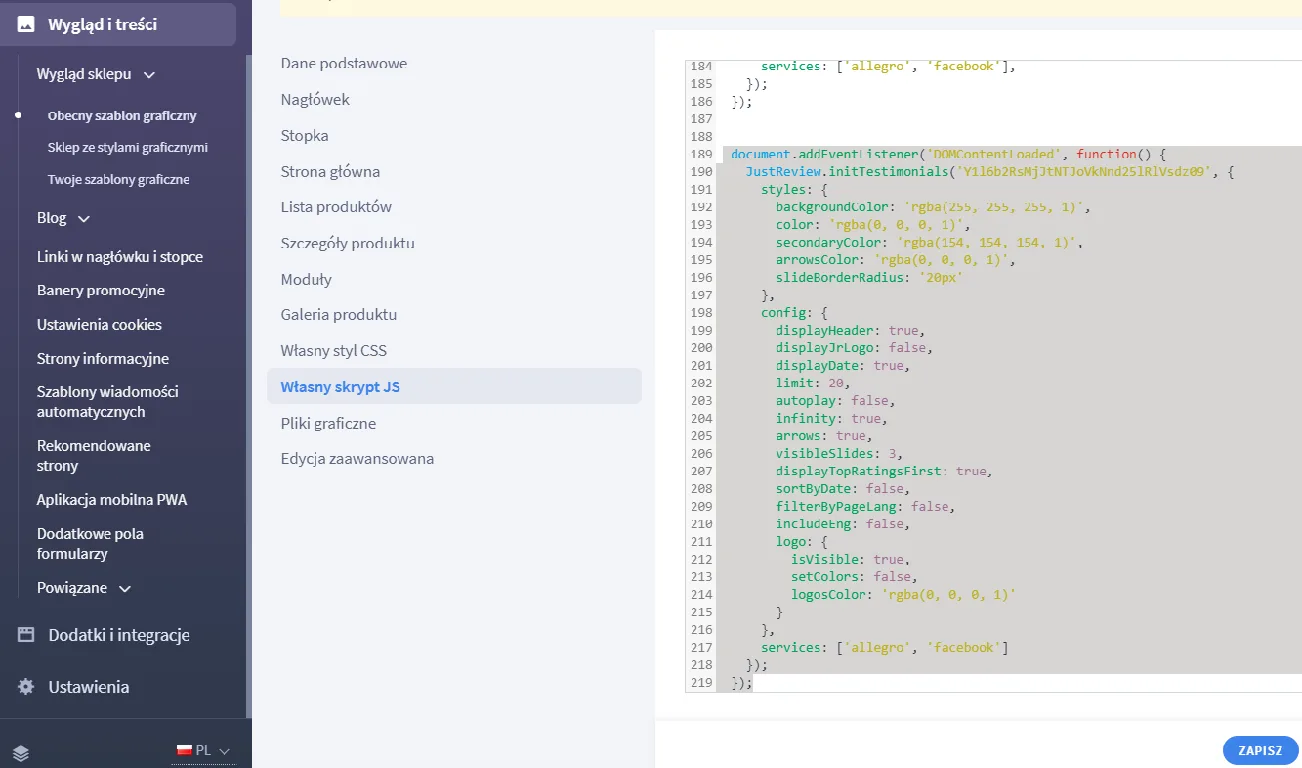
-
Fügen Sie Teil 1 in
footer.tplein.Öffnen Sie Edycja zaawansowana, suchen Sie
footer.tplund fügen Sie Teil 1 ein. Er lädt die Bibliothek und gehört dort nur einmal hin, auch wenn Sie mehrere Widgets anzeigen.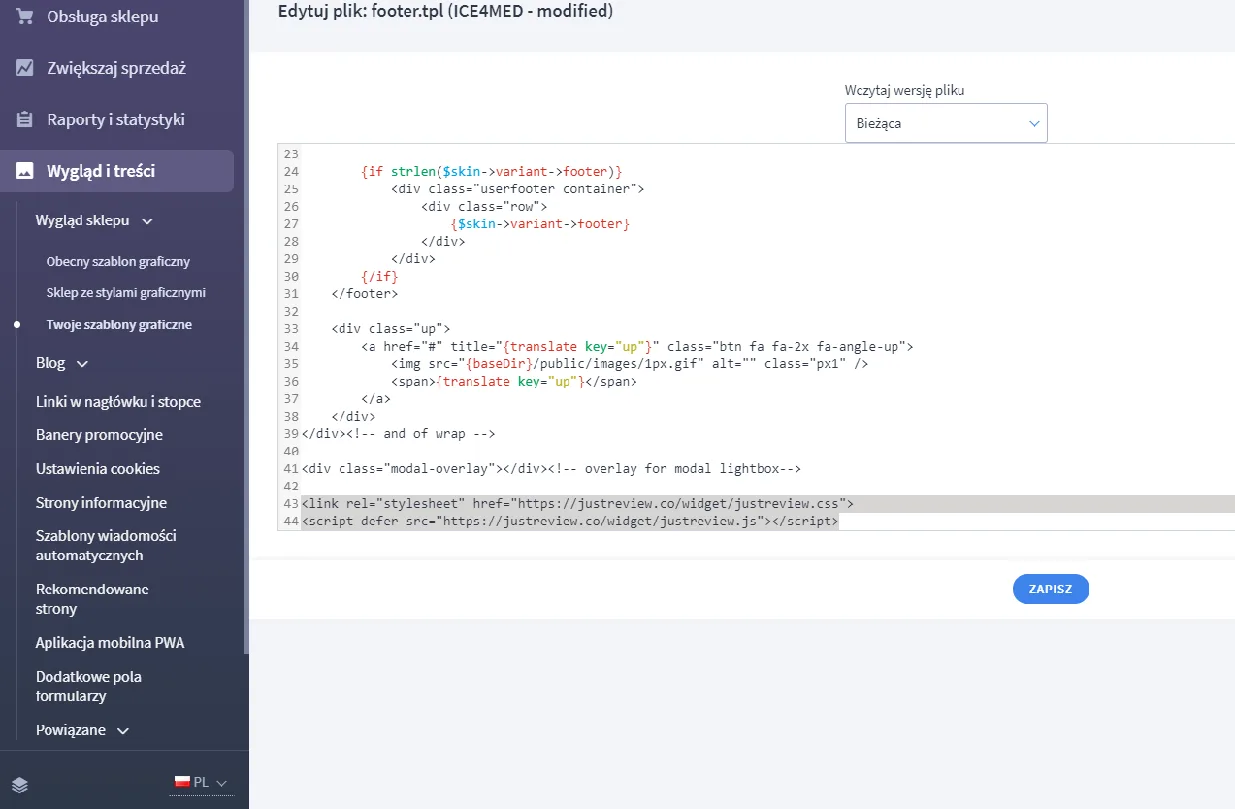
-
Fügen Sie Teil 3 dort ein, wo das Widget erscheinen soll.
Weiterhin in Edycja zaawansowana, öffnen Sie das Template, das die Zielseite rendert, zum Beispiel
index.tpl, und fügen Sie dort Teil 3 ein.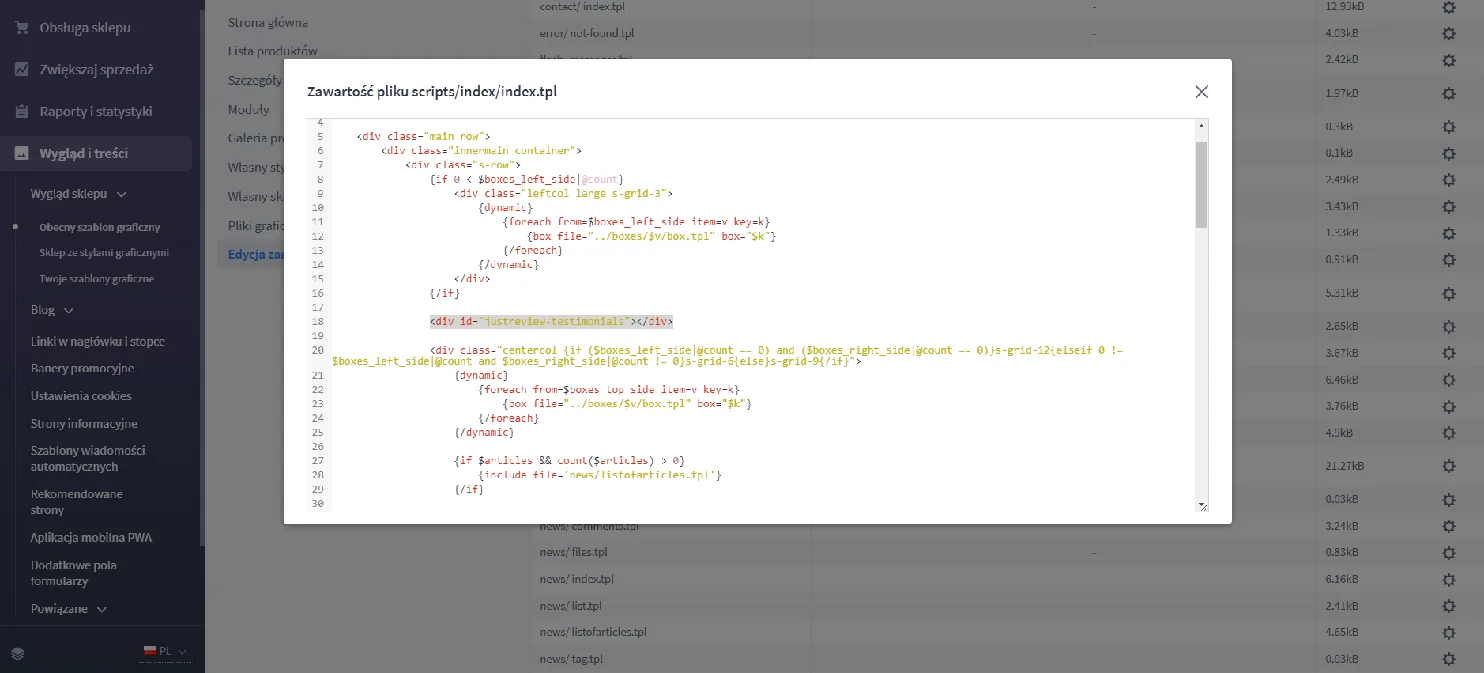
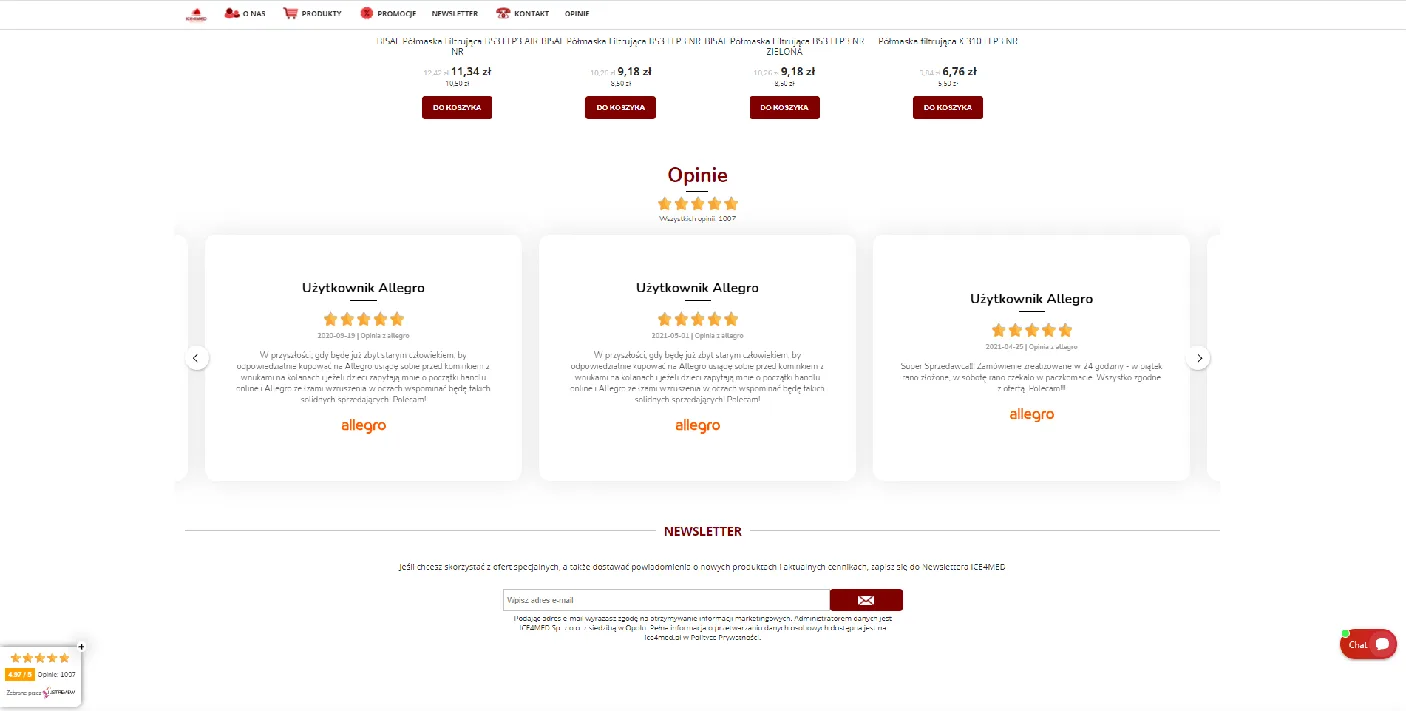
Widget wird immer noch nicht angezeigt?
- Teil 2 hat keine
<script>-Tags im Custom-JS-Feld. Mit ihnen schlägt die gesamte Datei fehl. - Domain-Whitelist in den Einstellungen stimmt mit Ihrer Shop-Adresse überein.
- Teil 3 ist vorhanden in dem Template, das die Seite rendert, die Sie betrachten.
- Template-Cache nach der Bearbeitung geleert.
- Das Badge-Widget benötigt mindestens eine Bewertung, bevor es etwas anzeigt.