

Widget auf Shopify installieren
Diese Anleitung verwendet das JustReview Testimonials-Widget als Beispiel. Jedes andere Widget funktioniert genauso.
-
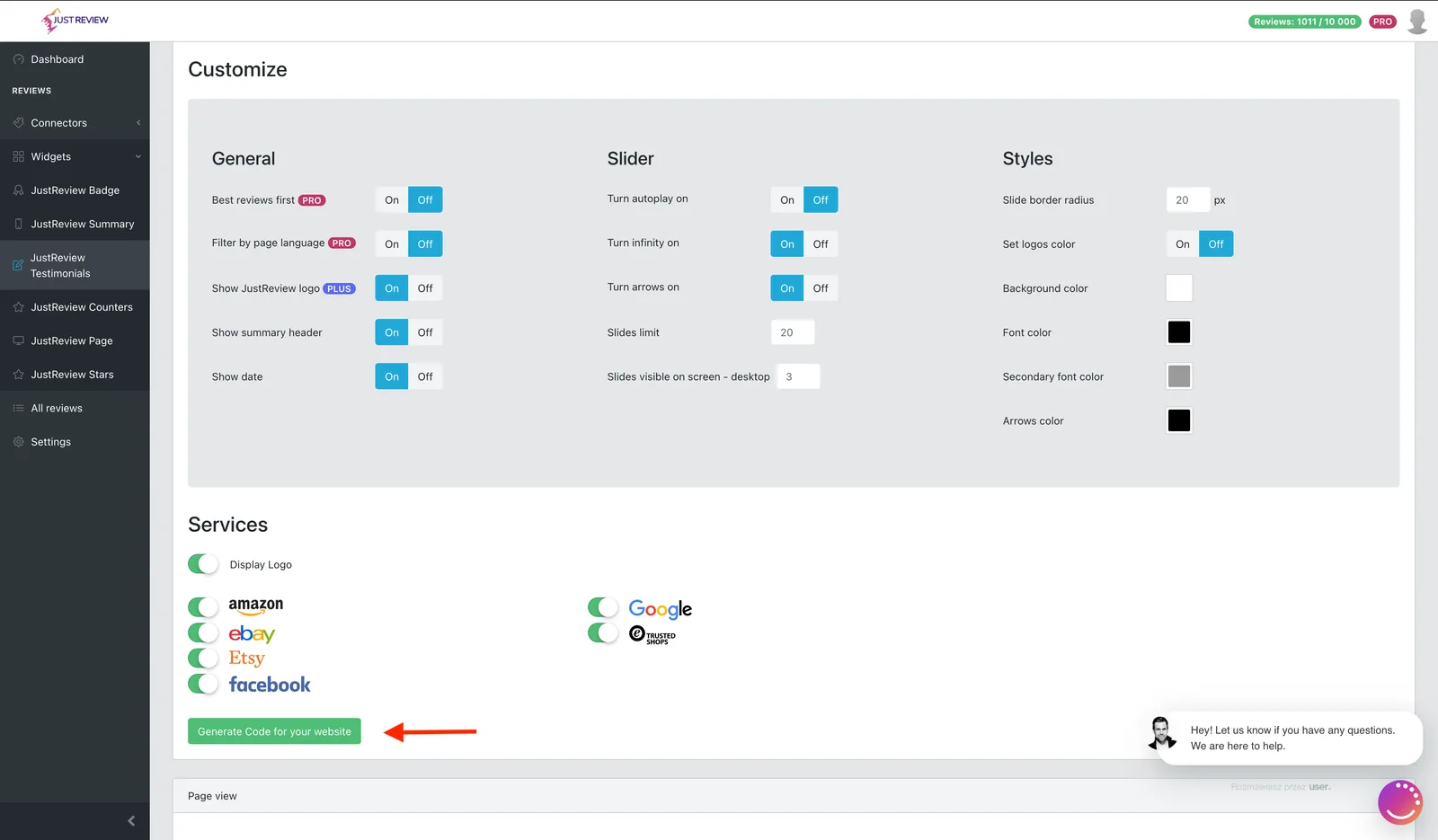
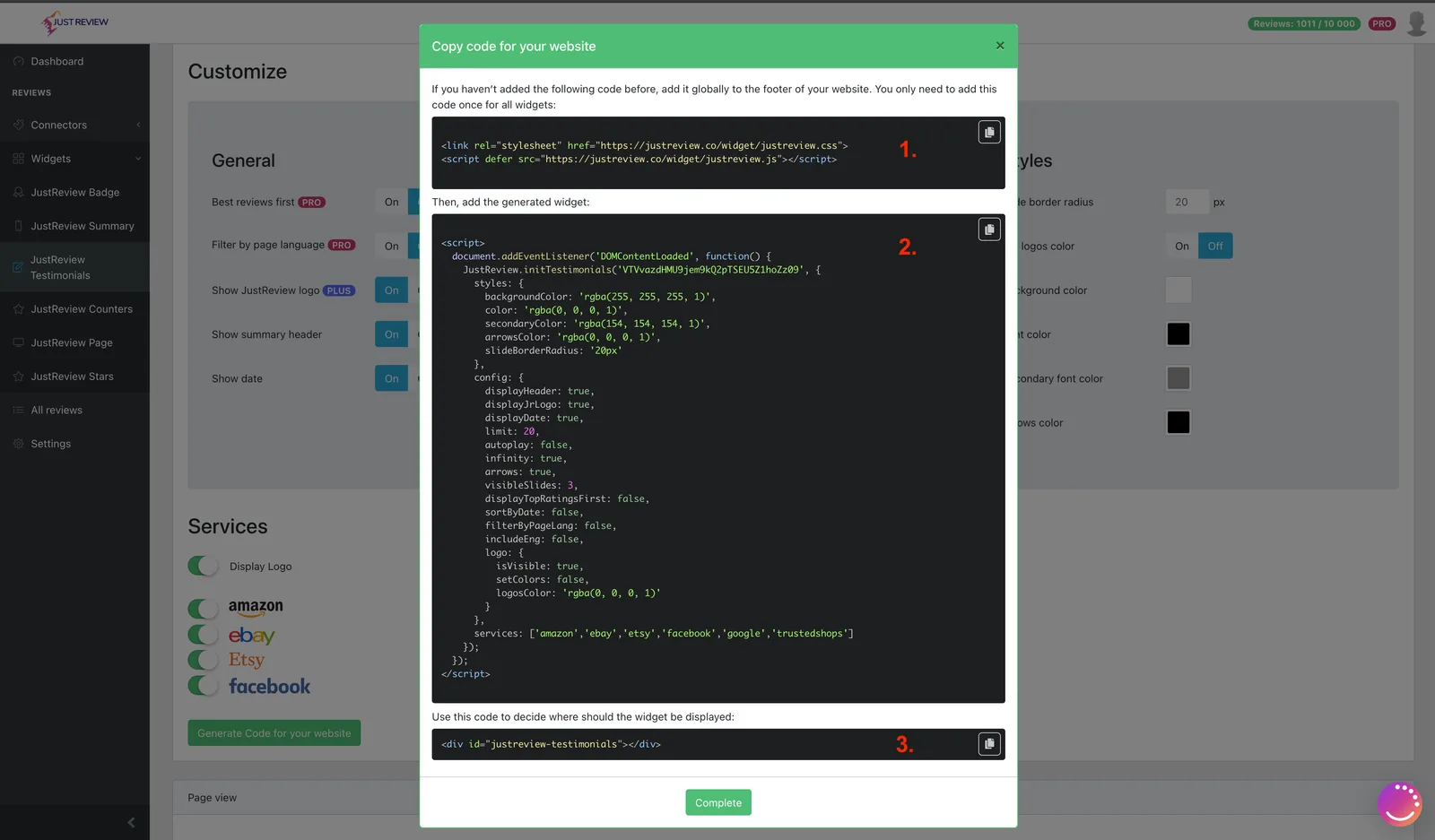
Erstellen Sie Ihr Widget und klicken Sie auf “Generate Code for your website” (Code für Ihre Website generieren).
-
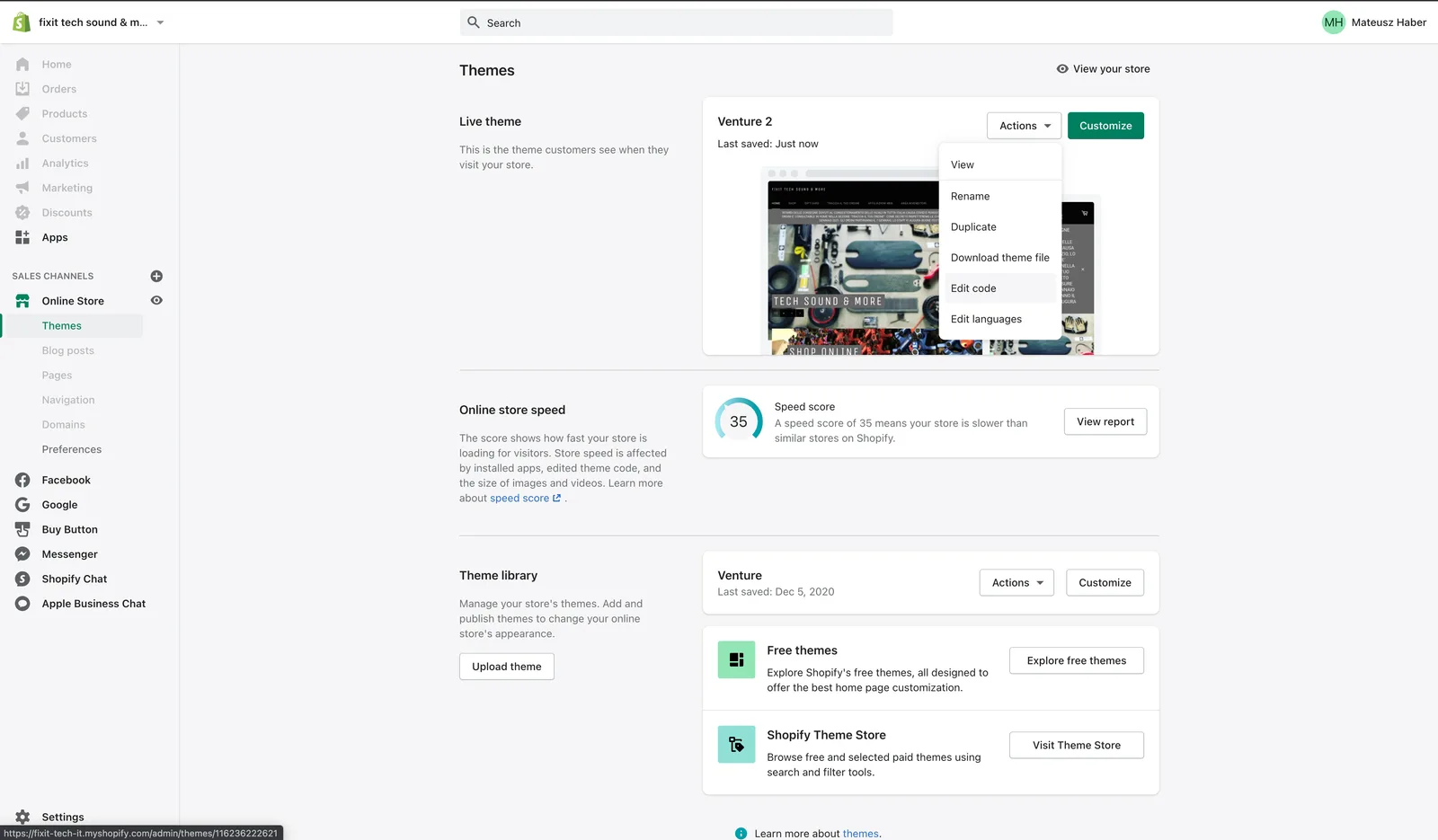
Öffnen Sie Online Store → Themes → Edit code.
-
Bearbeiten Sie
theme.liquidund fügen Sie Teil 1 und Teil 2 vor dem schließenden</body>-Tag ein.Teil 1 lädt die Bibliothek und gehört nur einmal auf die Seite, auch bei mehreren Widgets. Teil 2 ist die Konfiguration für ein Widget, fügen Sie also pro Widget einen Teil 2 hinzu.
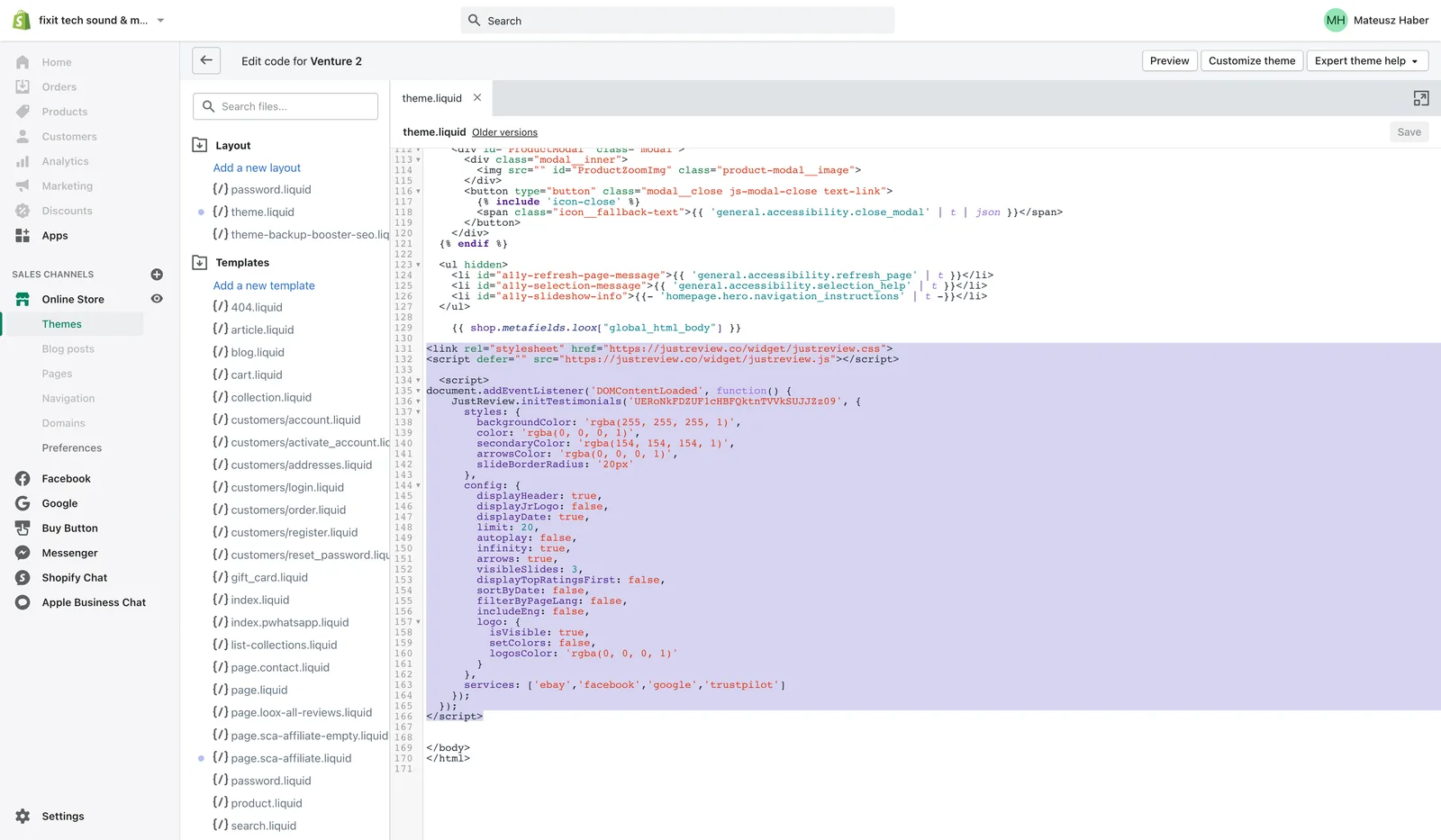
Speichern Sie die Datei.
-
Gehen Sie zurück zu Themes und klicken Sie auf Customize.
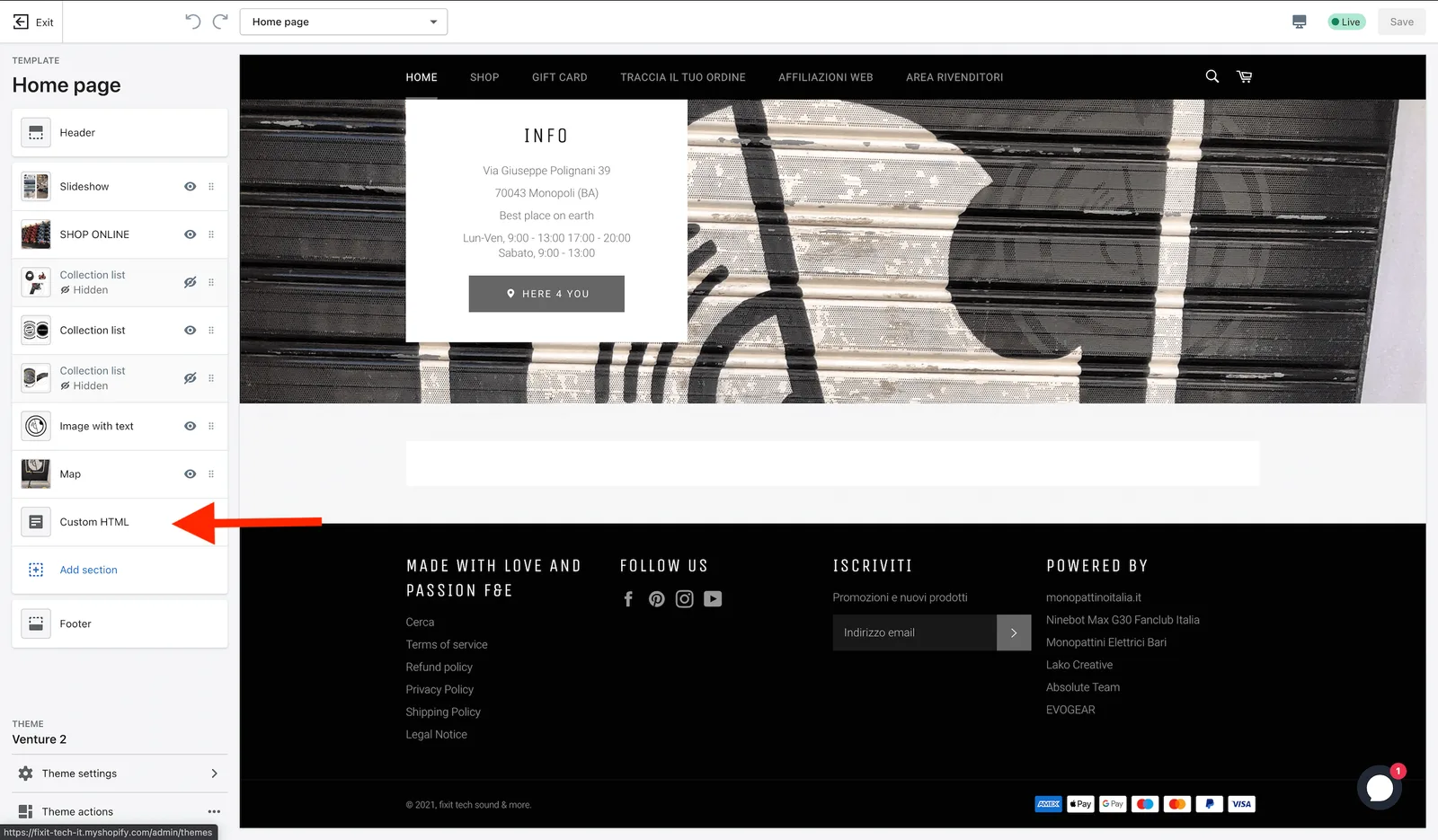
-
Fügen Sie einen Custom-HTML-Bereich dort hinzu, wo das Widget erscheinen soll.
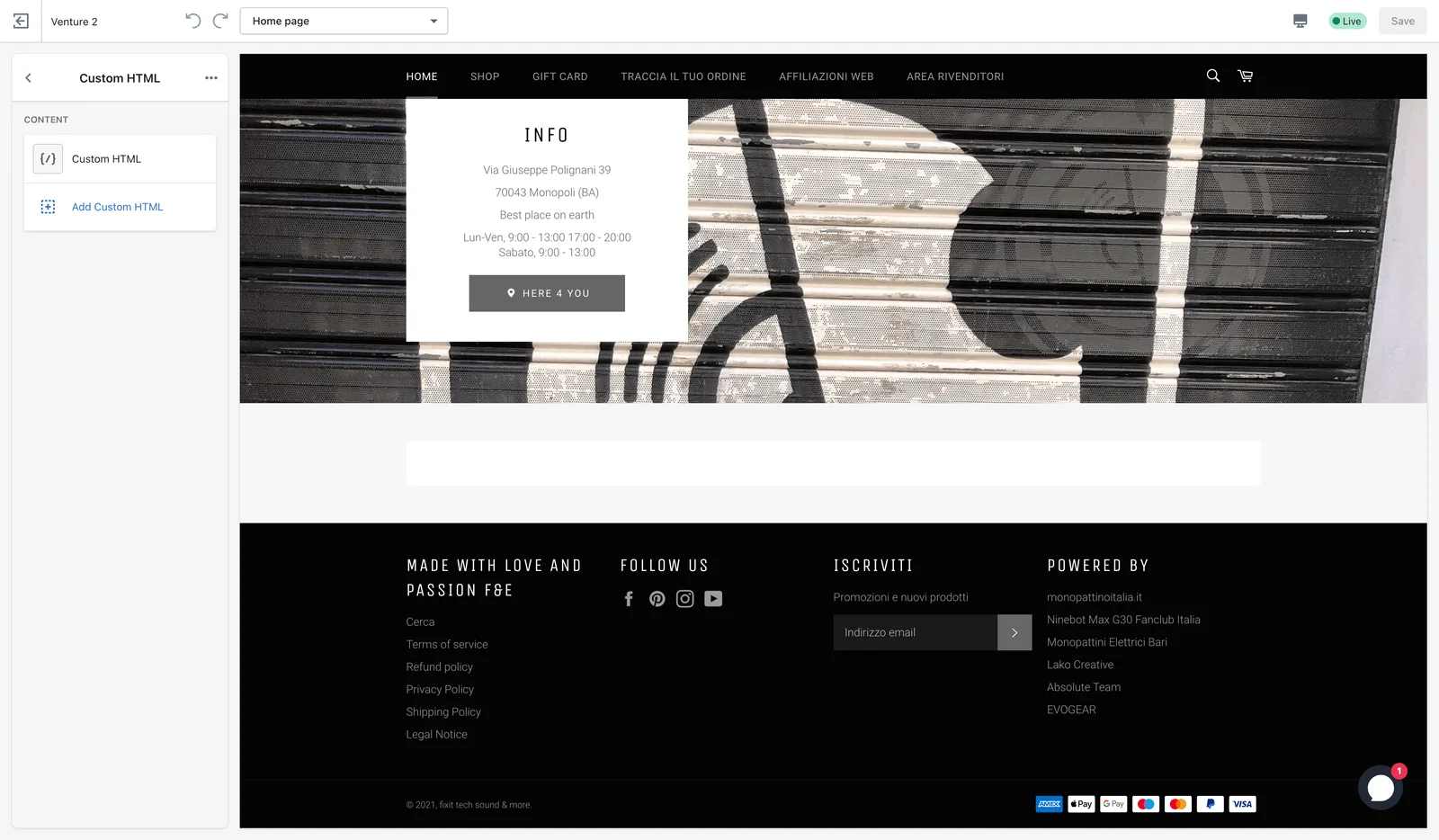
-
Fügen Sie Teil 3 in das Custom-HTML-Feld ein und speichern Sie.
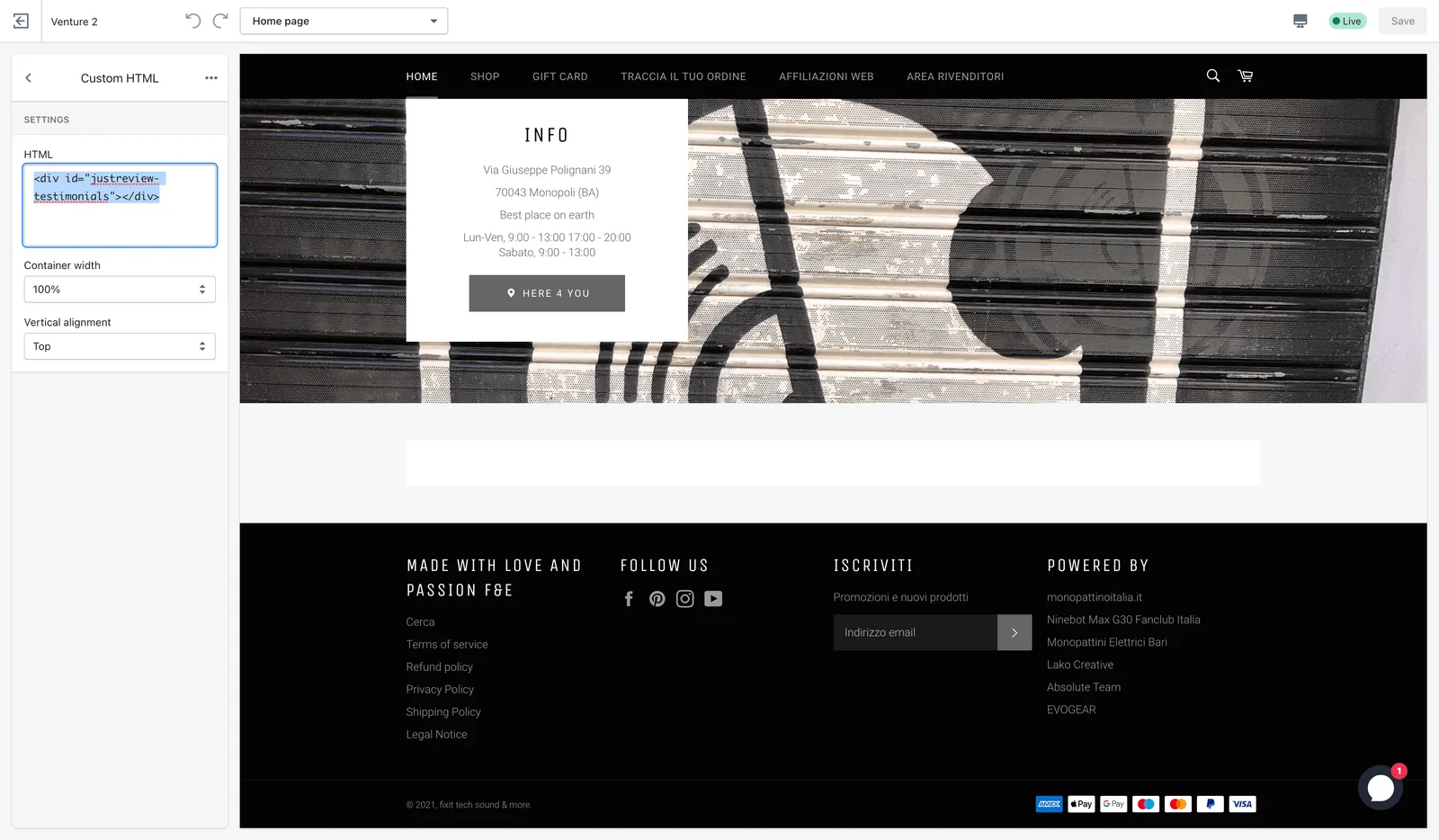
Widget wird immer noch nicht angezeigt?
- Domain-Whitelist in den Einstellungen stimmt mit
Ihrer Shop-Adresse überein. Prüfen Sie, ob Kunden Sie über
yourstore.myshopify.comoder eine eigene Domain erreichen, und tragen Sie die tatsächlich genutzte Adresse in die Whitelist ein. - Teil 3 ist vorhanden auf der Seite, die Sie betrachten. Bereiche sind in Shopify pro Template, daher landet er nicht automatisch auf Produktseiten, wenn Sie ihn zur Startseite hinzufügen.
- Teil 1 erscheint genau einmal in
theme.liquid. - Das Badge-Widget benötigt mindestens eine Bewertung, bevor es etwas anzeigt.