

Zainstaluj widget na WordPress
Ten poradnik posługuje się widgetem JustReview Testimonials jako przykładem. Każdy inny widget instaluje się tak samo.
Dodaj bibliotekę do swojego motywu
-
Zbuduj widget i kliknij “Generate Code for your website”.
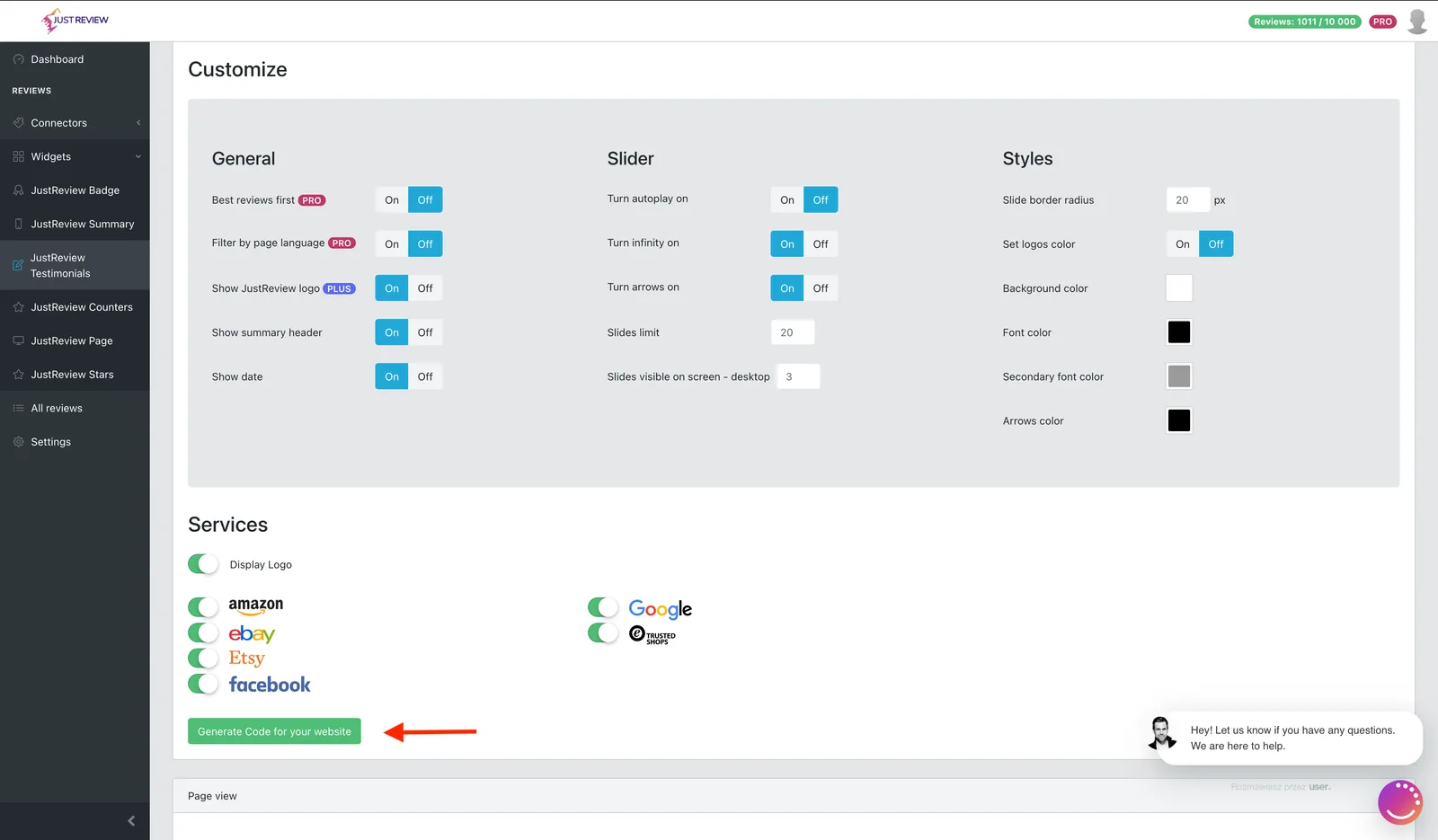
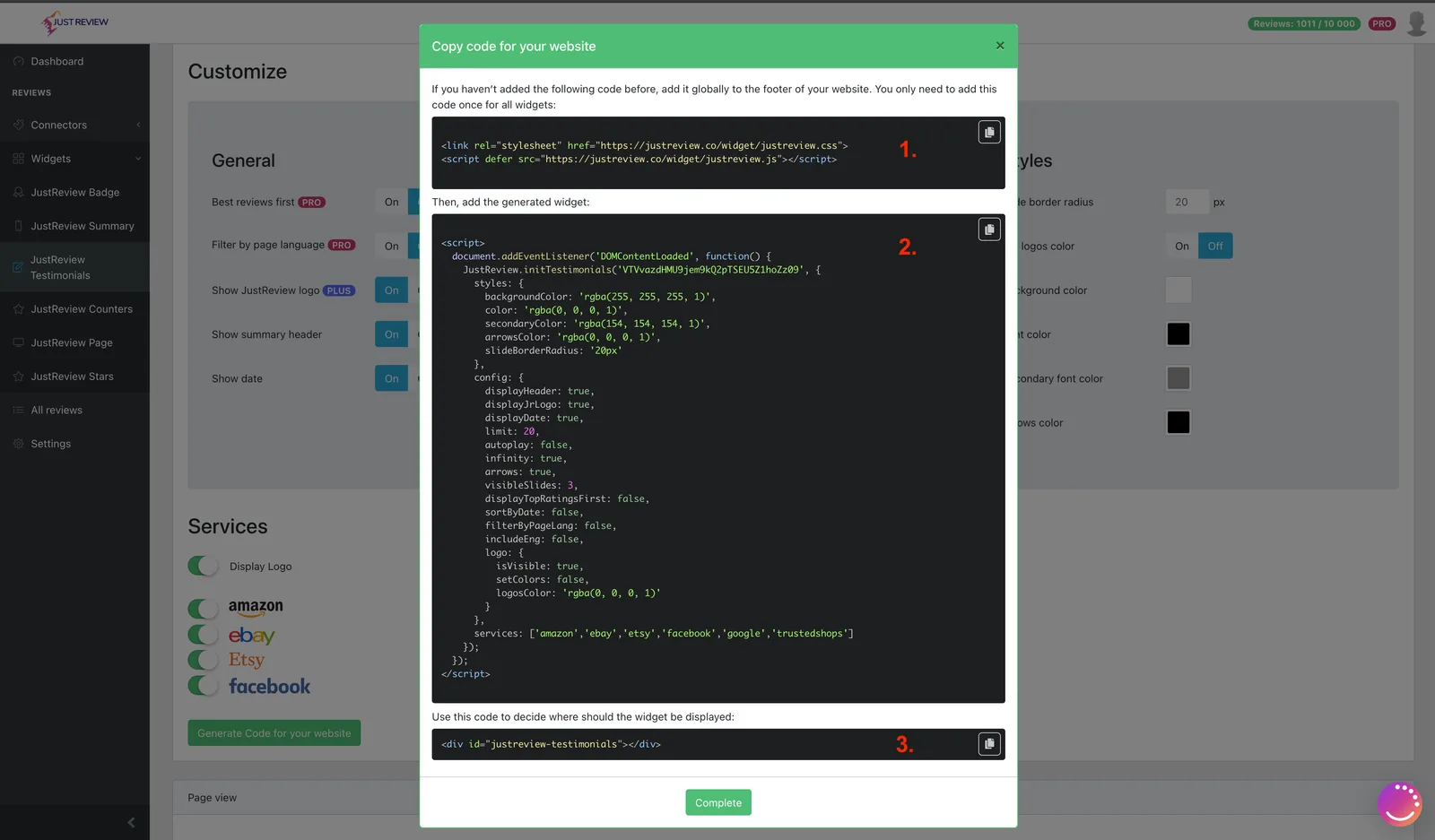
-
Otwórz edytor motywu: Appearance → Theme File Editor.
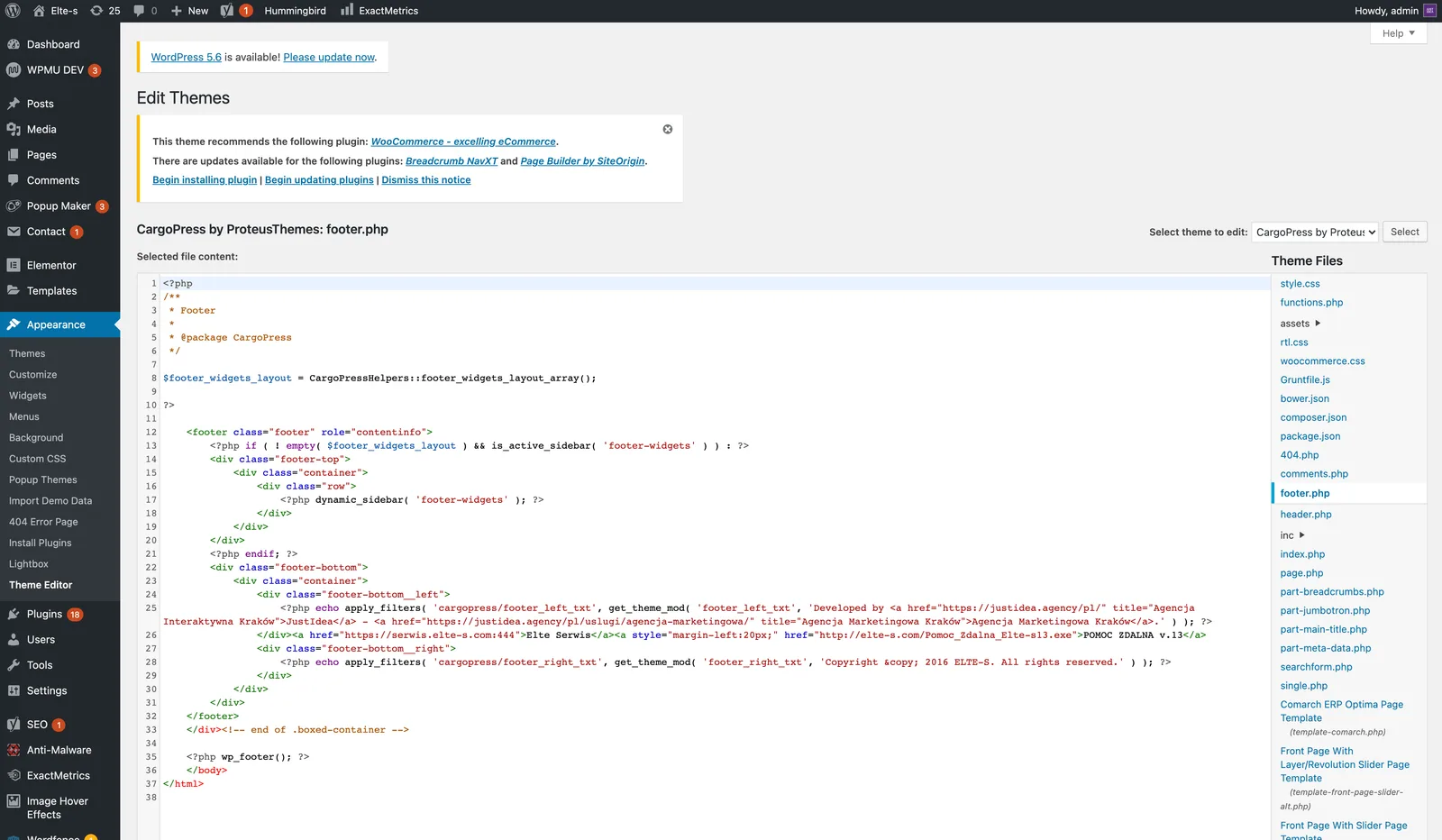
-
Edytuj
footer.phpi wklej część 1 i część 2 przed zamykającym tagiem</body>.Część 1 ładuje bibliotekę i powinna znaleźć się na stronie tylko raz, nawet gdy wyświetlasz kilka widgetów. Część 2 to konfiguracja jednego widgetu, więc dodaj po jednej części 2 na każdy widget.
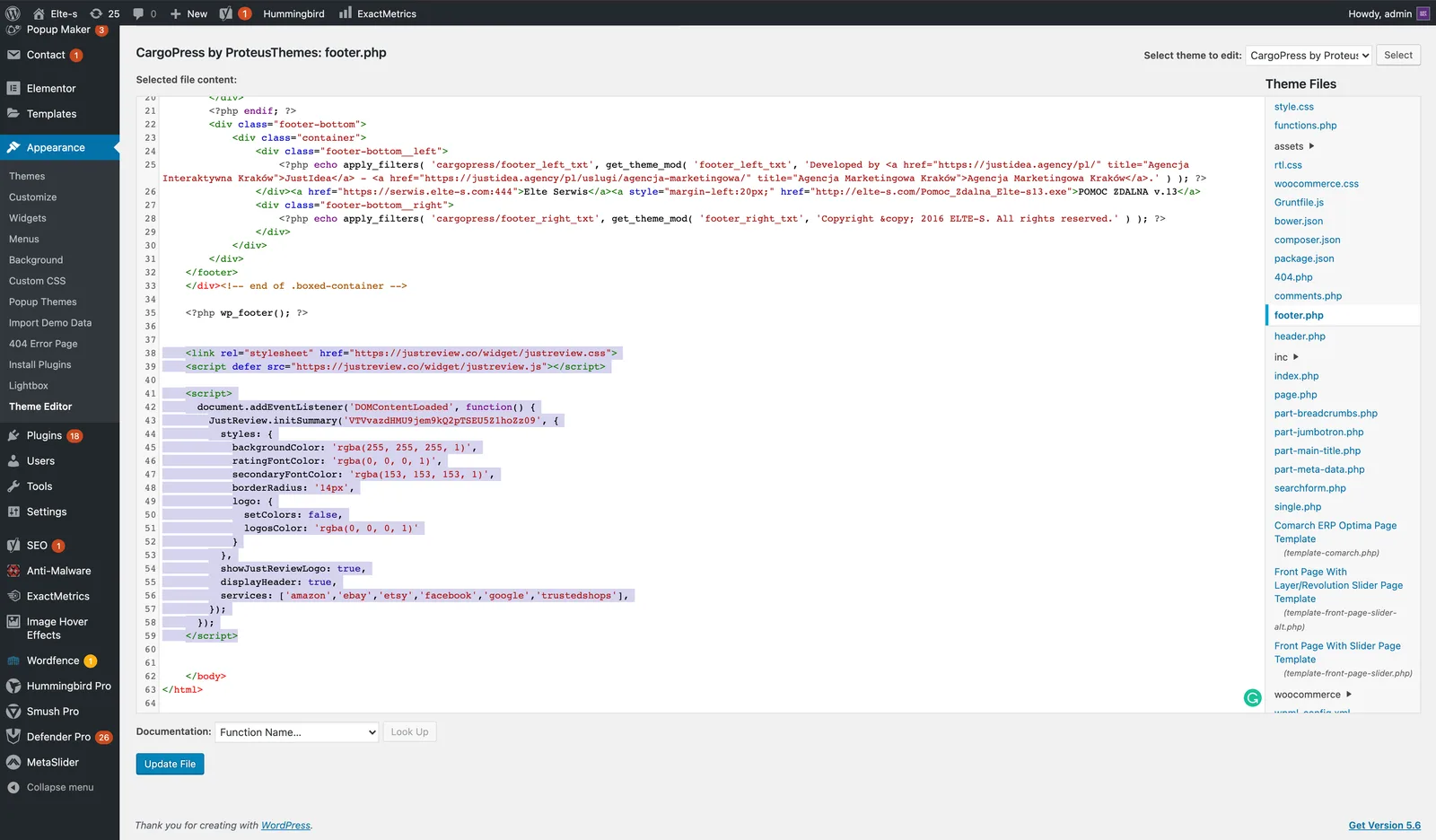
Zapisz przyciskiem Update File.
Umieść widget na stronie
Część 3 kodu to kontener, który decyduje, gdzie renderuje się widget. Wybierz metodę pasującą do tego, jak budujesz strony.
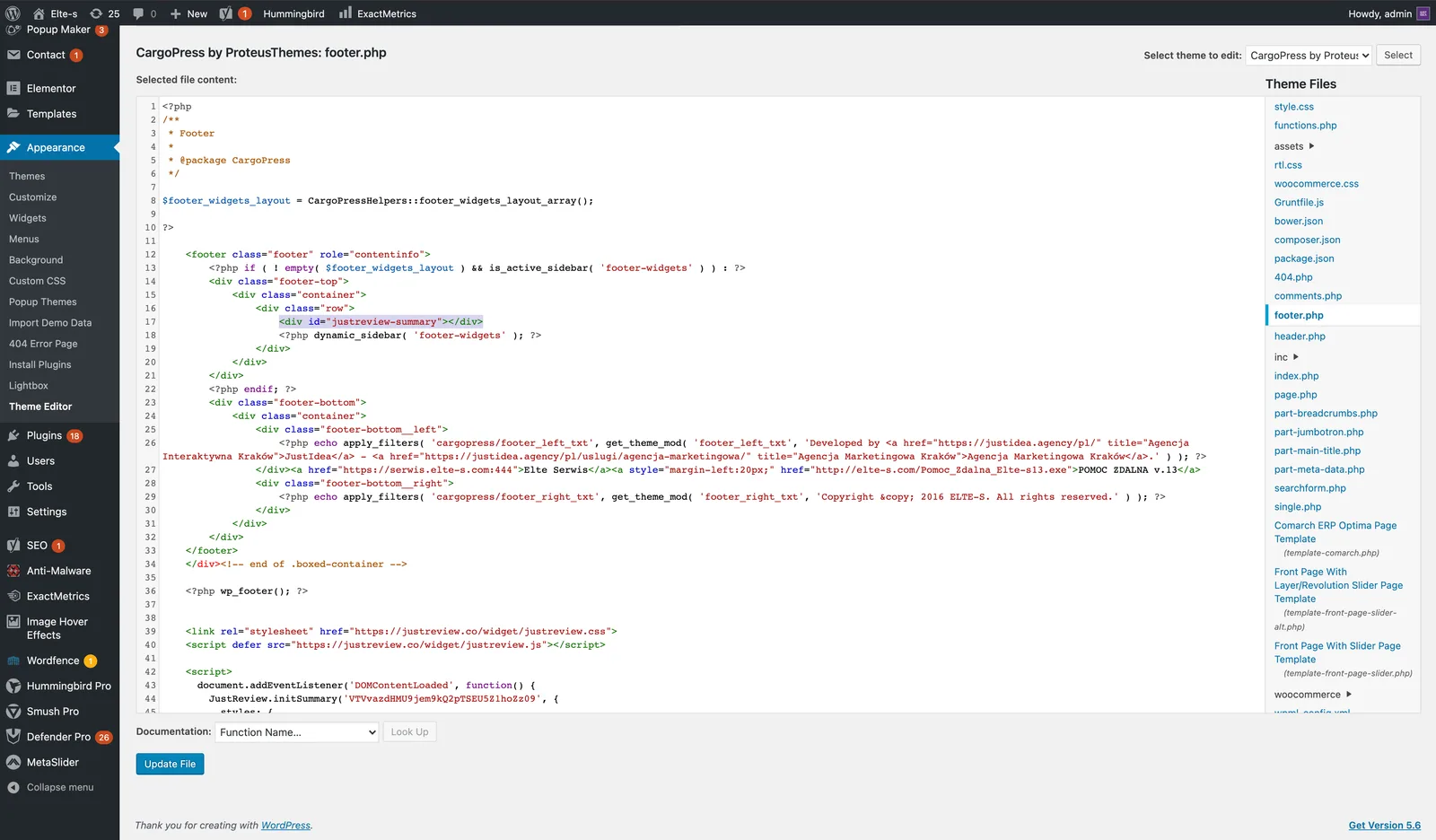
Wklej część 3 do pliku szablonu w miejscu, gdzie ma pojawić się widget.
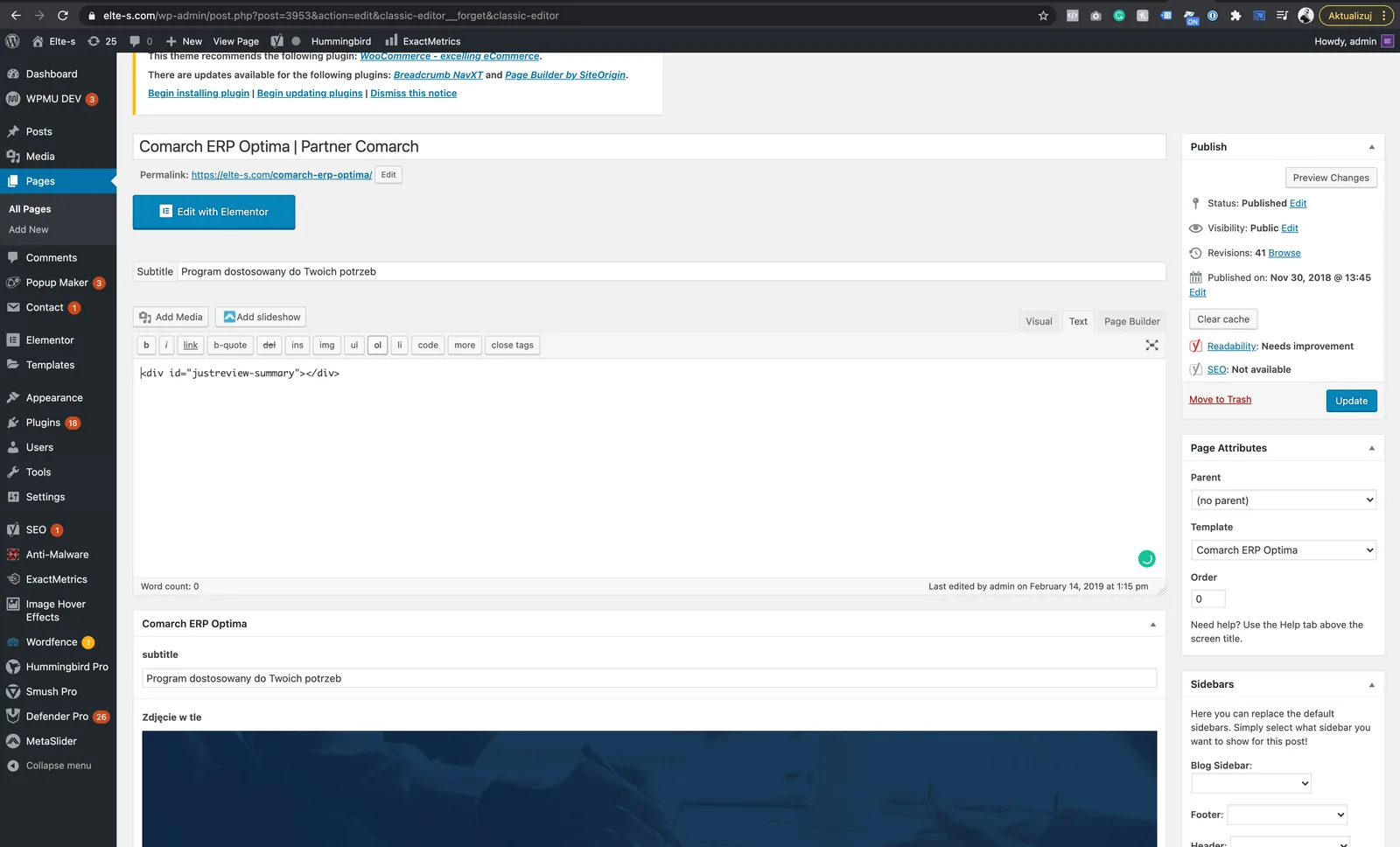
Dodaj blok Custom HTML (albo przełącz klasyczny edytor na zakładkę Text) i wklej tam część 3.
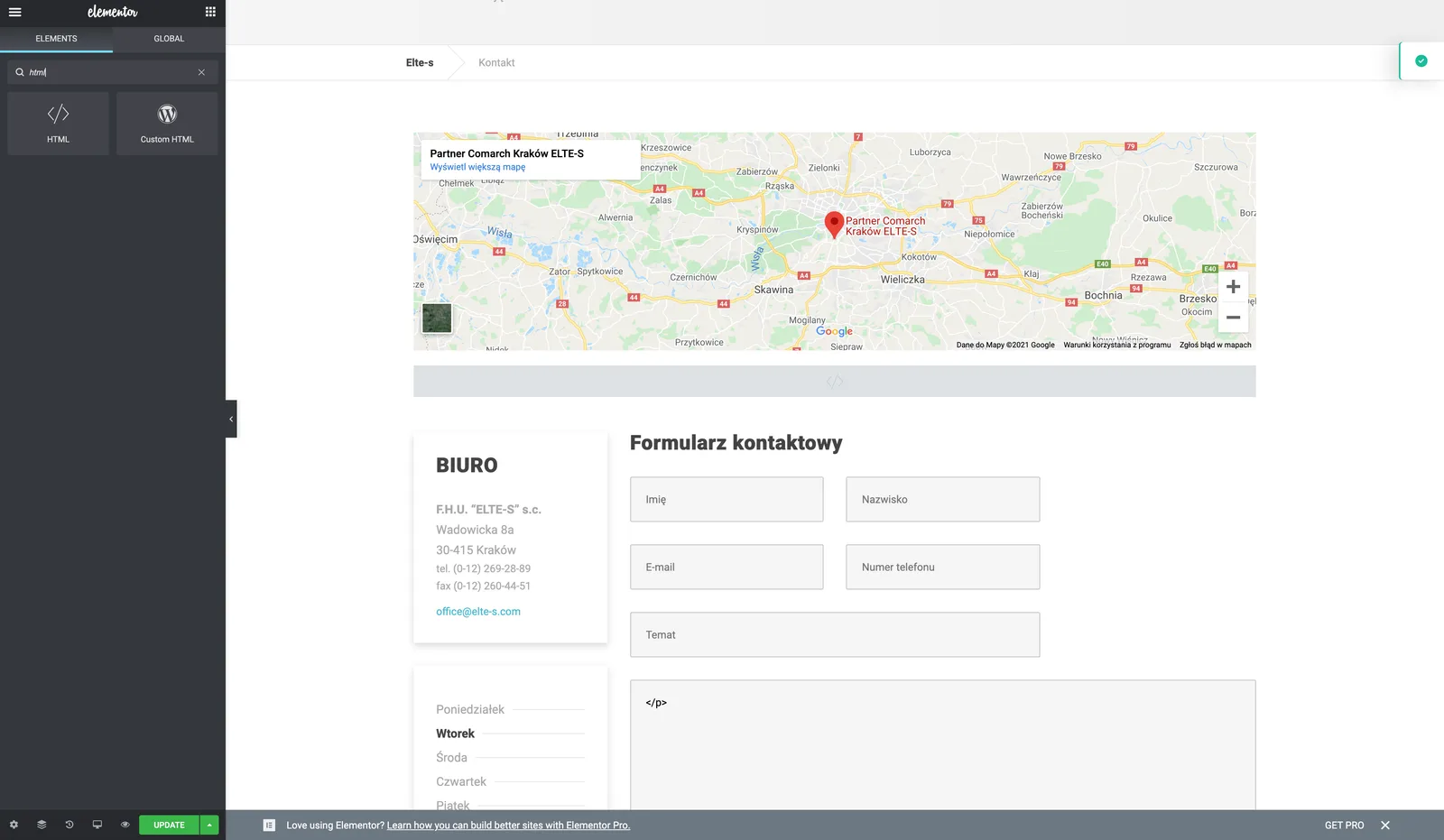
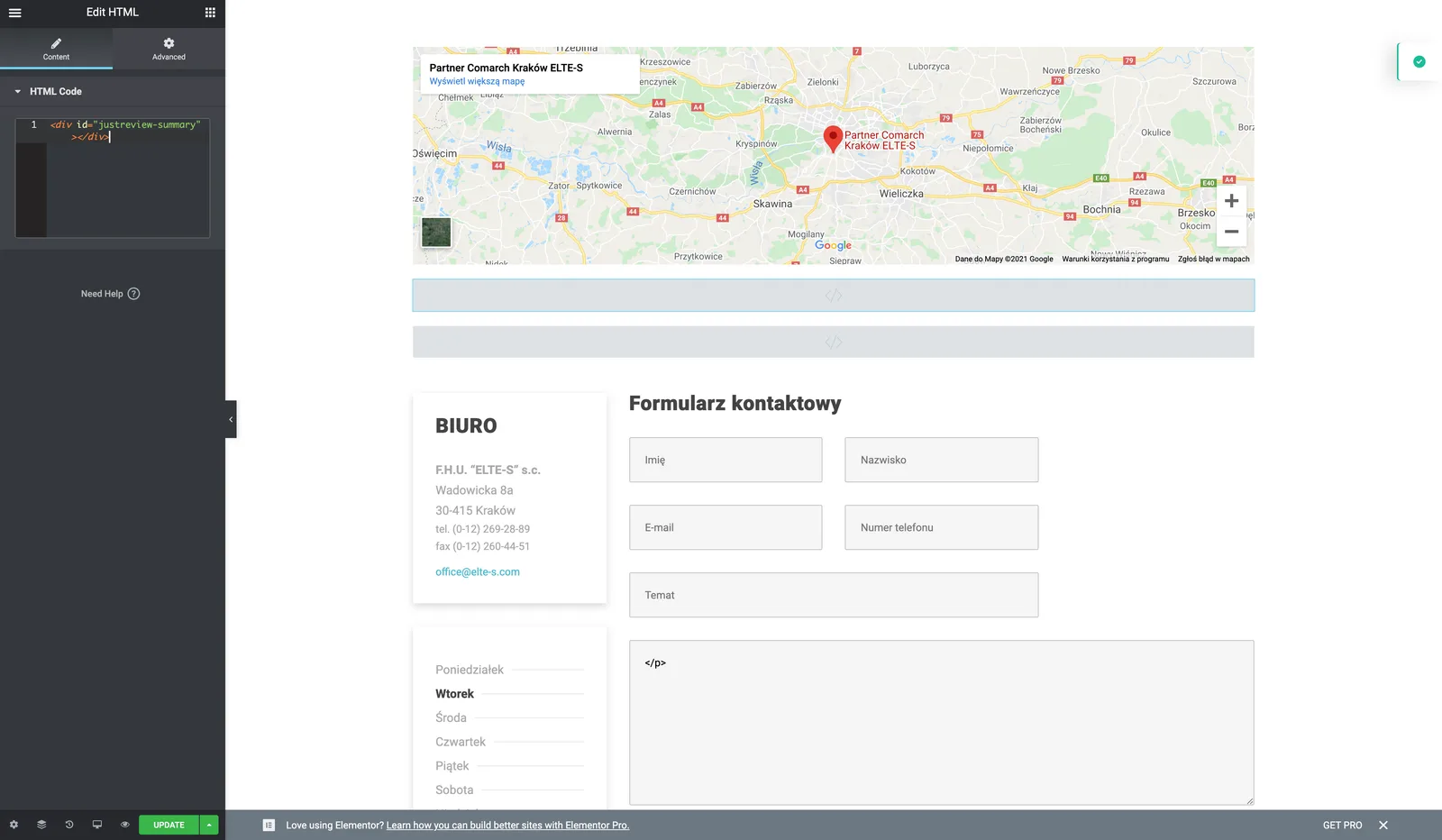
Dodaj widget HTML do swojego układu, a potem wklej w nim część 3.

Divi wymaga rozdzielenia trzech części na różne miejsca.
-
Dodaj moduł Code wewnątrz nowej sekcji i wklej swój kontener
<div>.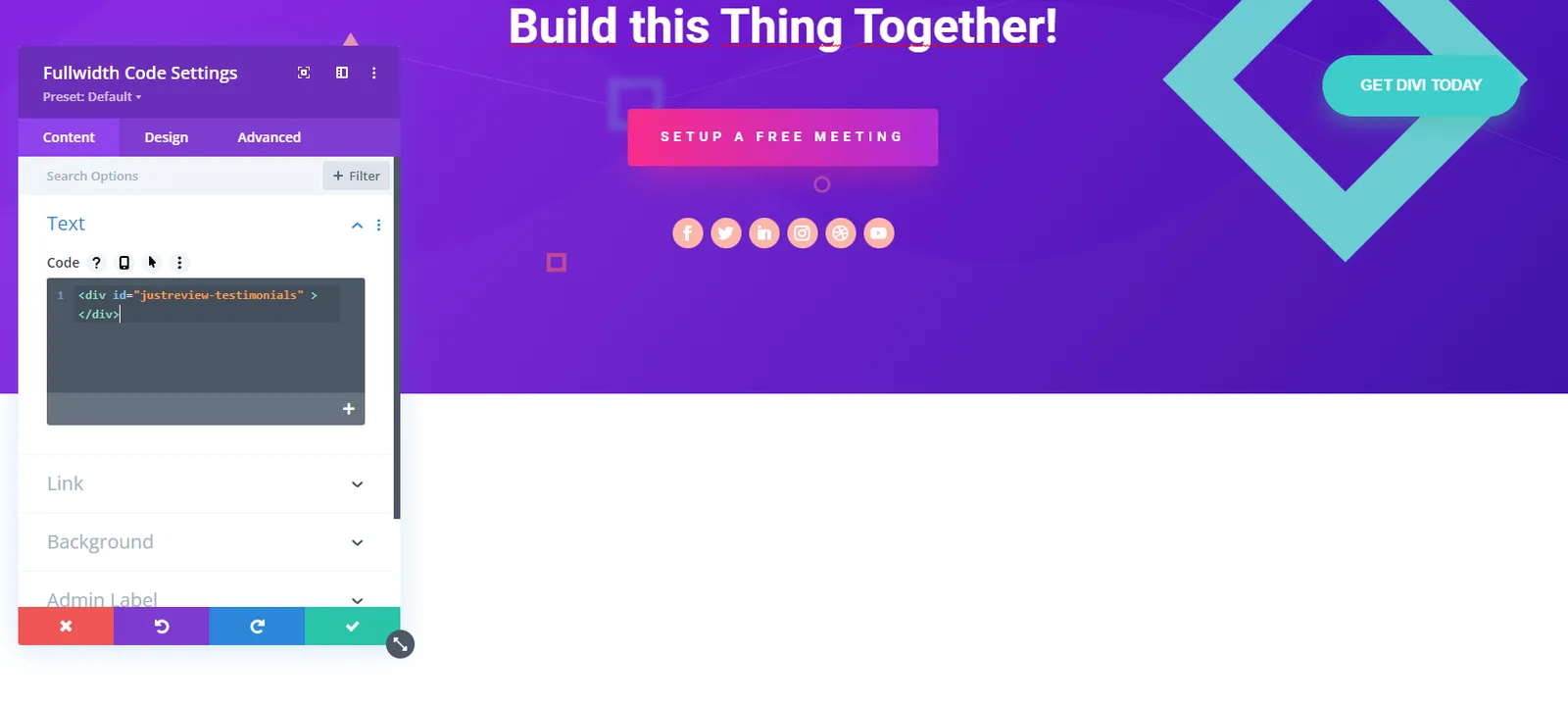
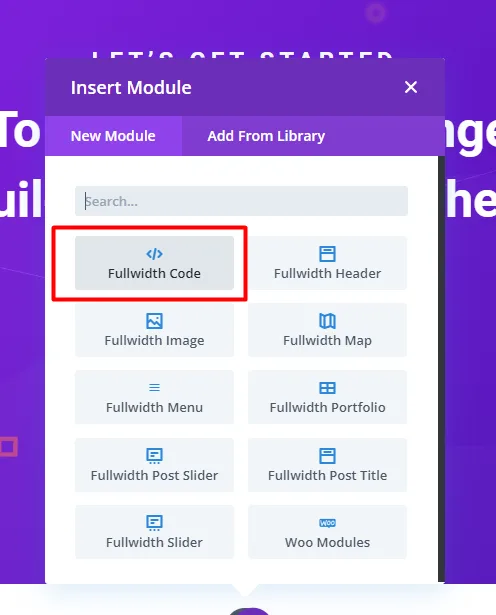
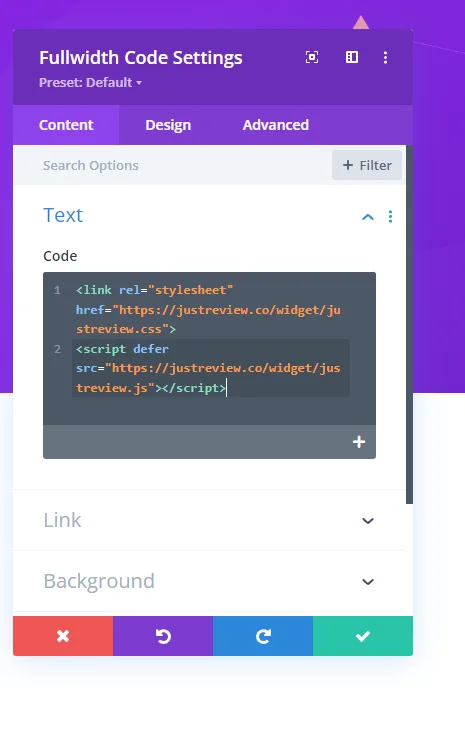
-
Dodaj pliki biblioteki (część 1).
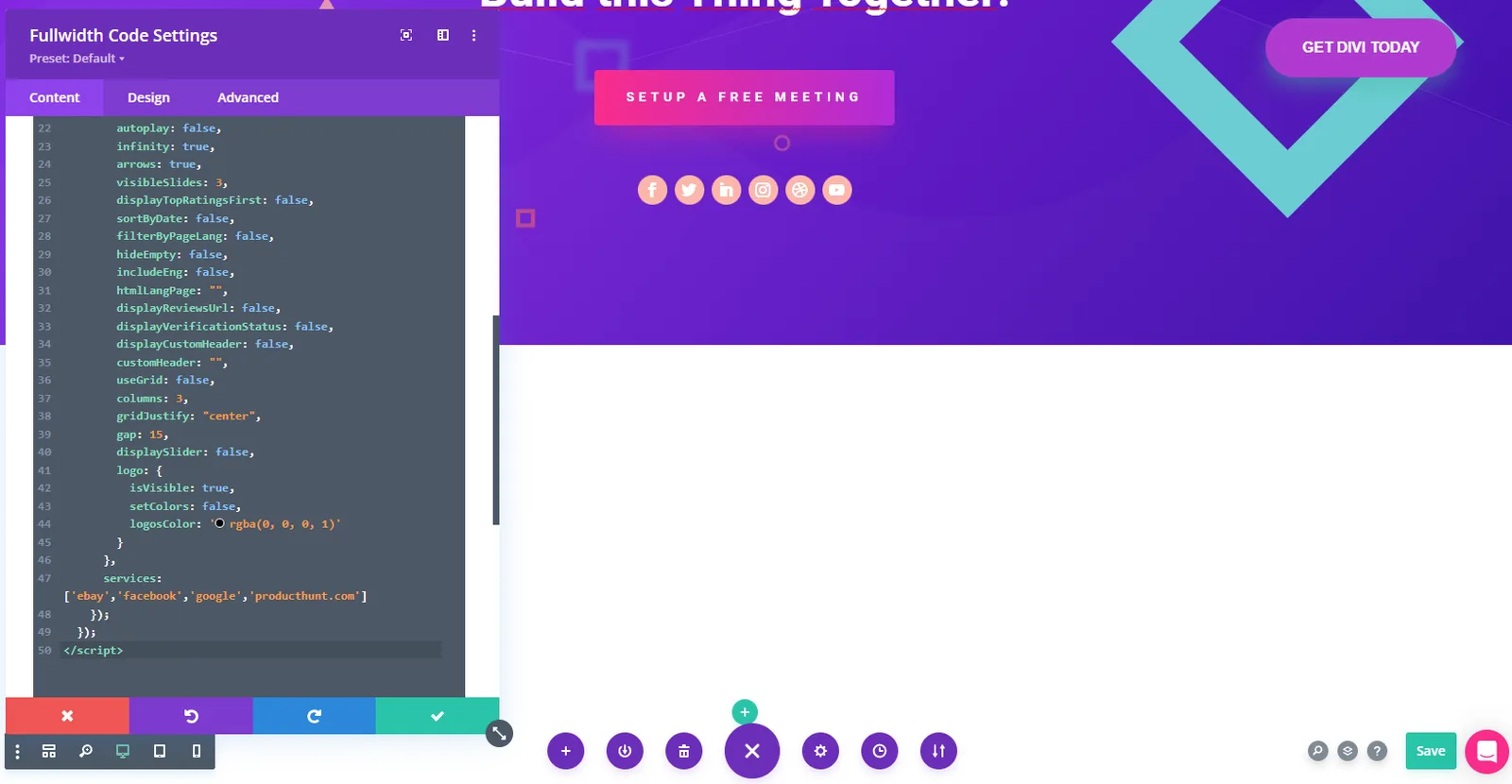
-
Dodaj skrypt konfiguracyjny JustReview (część 2).
Nie zapomnij zapisać.
Widget nadal się nie pokazuje?
Przejdź po kolei przez te punkty, obejmują niemal każdy przypadek:
- Lista dozwolonych domen w Ustawieniach zawiera Twój adres.
- Część 3 (kontener
<div>) jest obecna na stronie. Bez niej nie ma czego wypełnić. - Wtyczka do cache’owania. WP Rocket, LiteSpeed Cache i podobne narzędzia cache’ują stary
HTML i mogą opóźniać albo łączyć JavaScript. Wyczyść cache i wyklucz
justreview.jsz optymalizacji JS. - Część 1 pojawia się dokładnie raz. Załadowanie biblioteki dwukrotnie może zepsuć renderowanie.
- Widget Badge potrzebuje przynajmniej jednej opinii, zanim cokolwiek pokaże.