

Zainstaluj widget na PrestaShop
Ten poradnik dotyczy PrestaShop 1.7 i posługuje się widgetem JustReview Testimonials jako przykładem. Każdy inny widget instaluje się tak samo.
-
Zbuduj widget i kliknij “Generate Code for your website”.
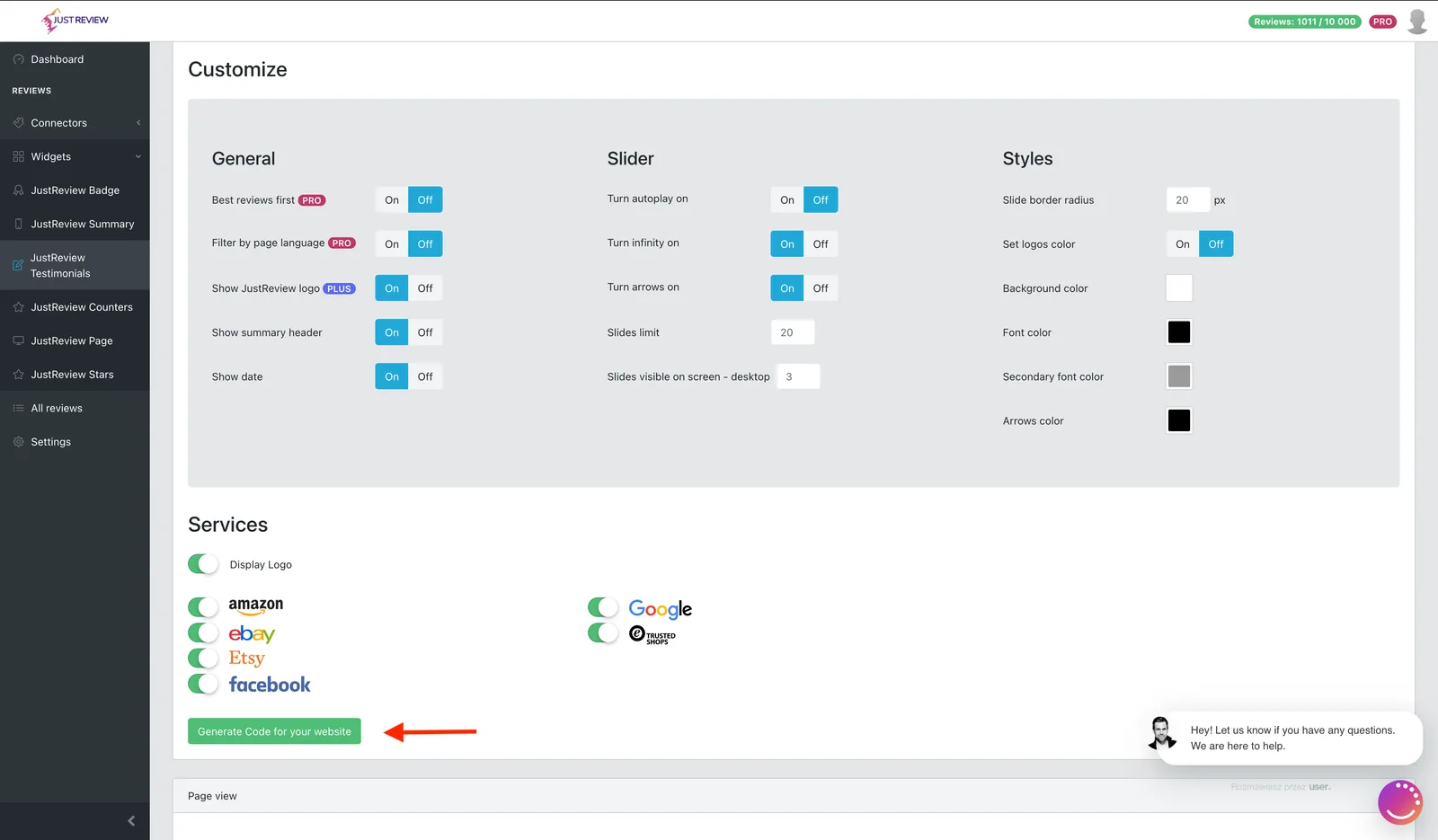
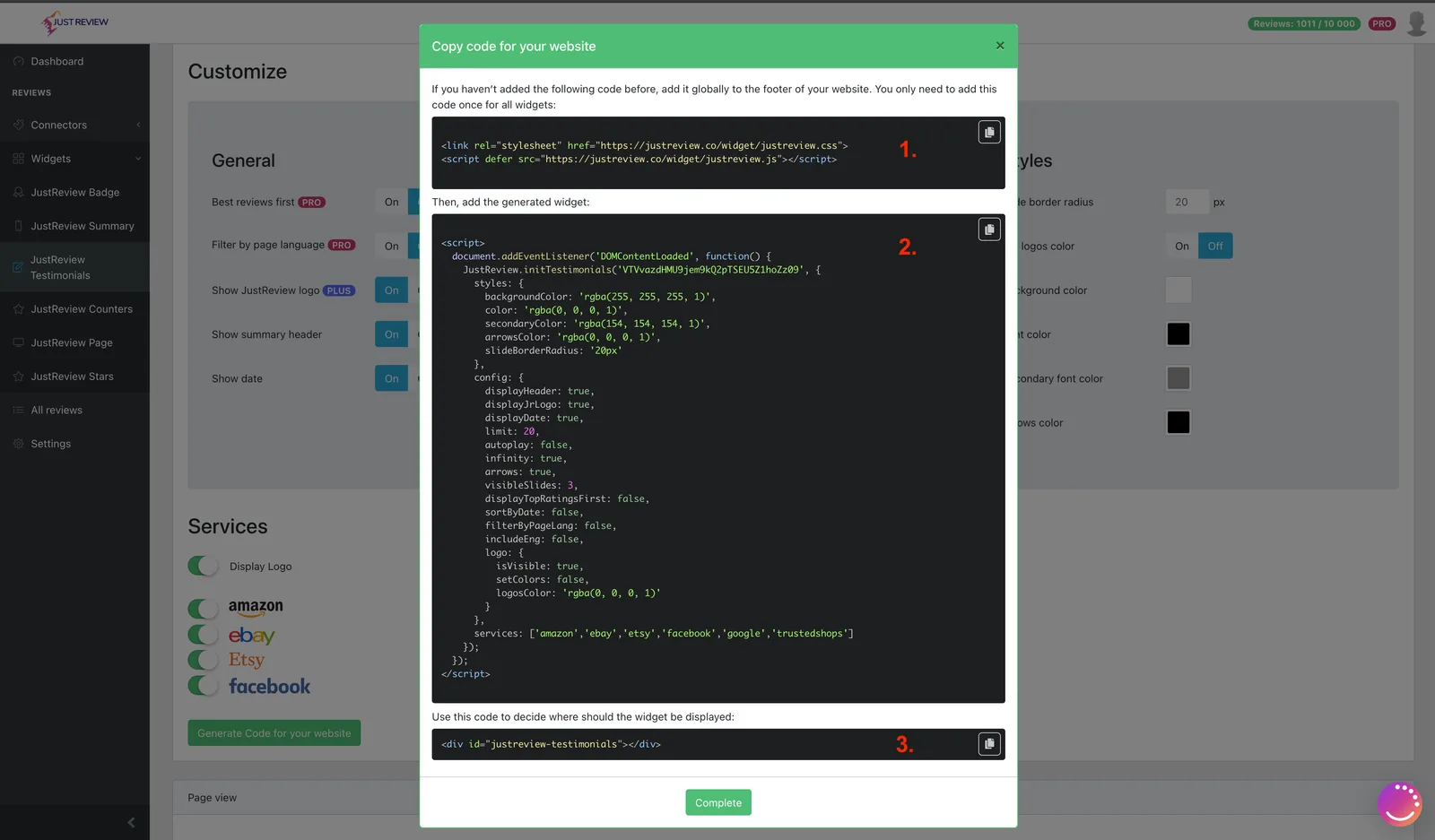
-
Dodaj bibliotekę do szablonów swojego motywu.
Oba pliki znajdują się w Twoim motywie:
httpdocs/themes/{your_theme}/templates/_partials/head.tplhttpdocs/themes/{your_theme}/templates/_partials/footer.tplWklej część 1 i część 2 na końcu tych plików. Część 1 ładuje bibliotekę i powinna się tam znaleźć tylko raz, nawet gdy wyświetlasz kilka widgetów. Część 2 to konfiguracja jednego widgetu, więc dodaj po jednej części 2 na każdy widget.
footer.tpl: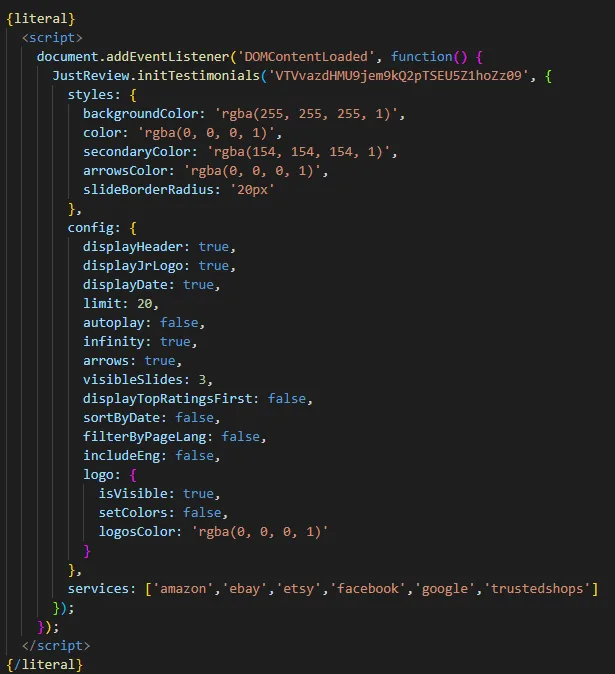
head.tpl:
-
Wklej część 3 tam, gdzie ma się pojawić widget.
Umieść kontener
<div>w szablonie, który renderuje to miejsce, na przykładindex.tpldla strony głównej alboproduct.tpldla stron produktowych.<div id="justreview-testimonials"></div> -
Wyczyść cache PrestaShop.
Przejdź do Advanced Parameters → Performance i wyczyść cache, inaczej sklep dalej serwuje stary skompilowany szablon i wygląda, jakby Twoja zmiana nic nie dała.
Widget nadal się nie pokazuje?
- Cache PrestaShop wyczyszczony po edycji (Advanced Parameters → Performance).
- Lista dozwolonych domen w Ustawieniach zawiera adres Twojego sklepu.
- Część 3 jest obecna w szablonie, który renderuje przeglądaną stronę.
- Kompilacja Smarty ustawiona na przekompilowanie podczas testów, żeby zmiany w szablonie zaczęły działać.
- Widget Badge potrzebuje przynajmniej jednej opinii, zanim cokolwiek pokaże.