

Zainstaluj widget na Shoper
Ten poradnik posługuje się widgetem JustReview Testimonials jako przykładem. Każdy inny widget instaluje się tak samo. Shoper dzieli kod na dwa różne miejsca, więc trzymaj się poniższej kolejności.
-
Zbuduj widget i kliknij “Generate Code for your website”.
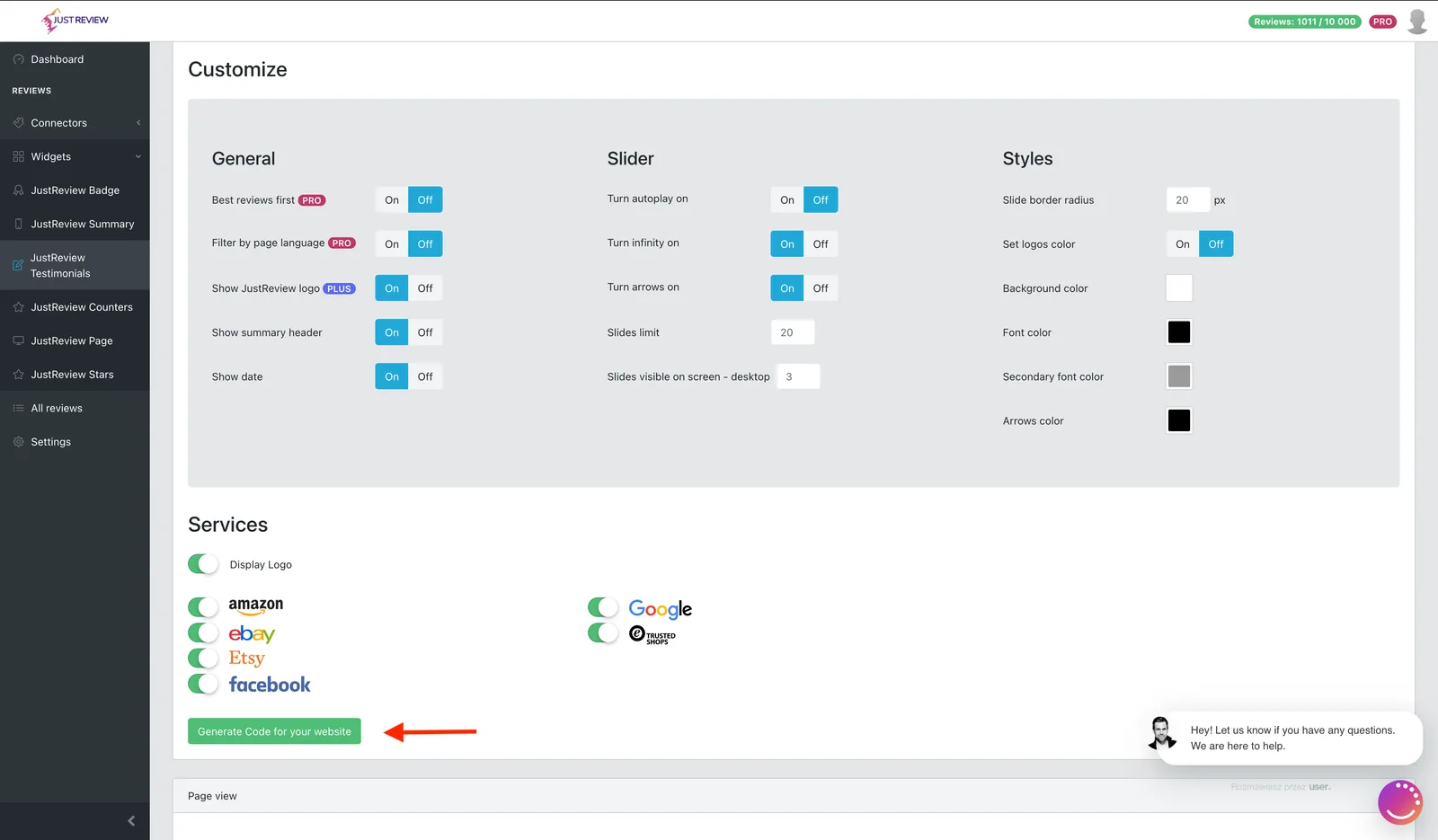
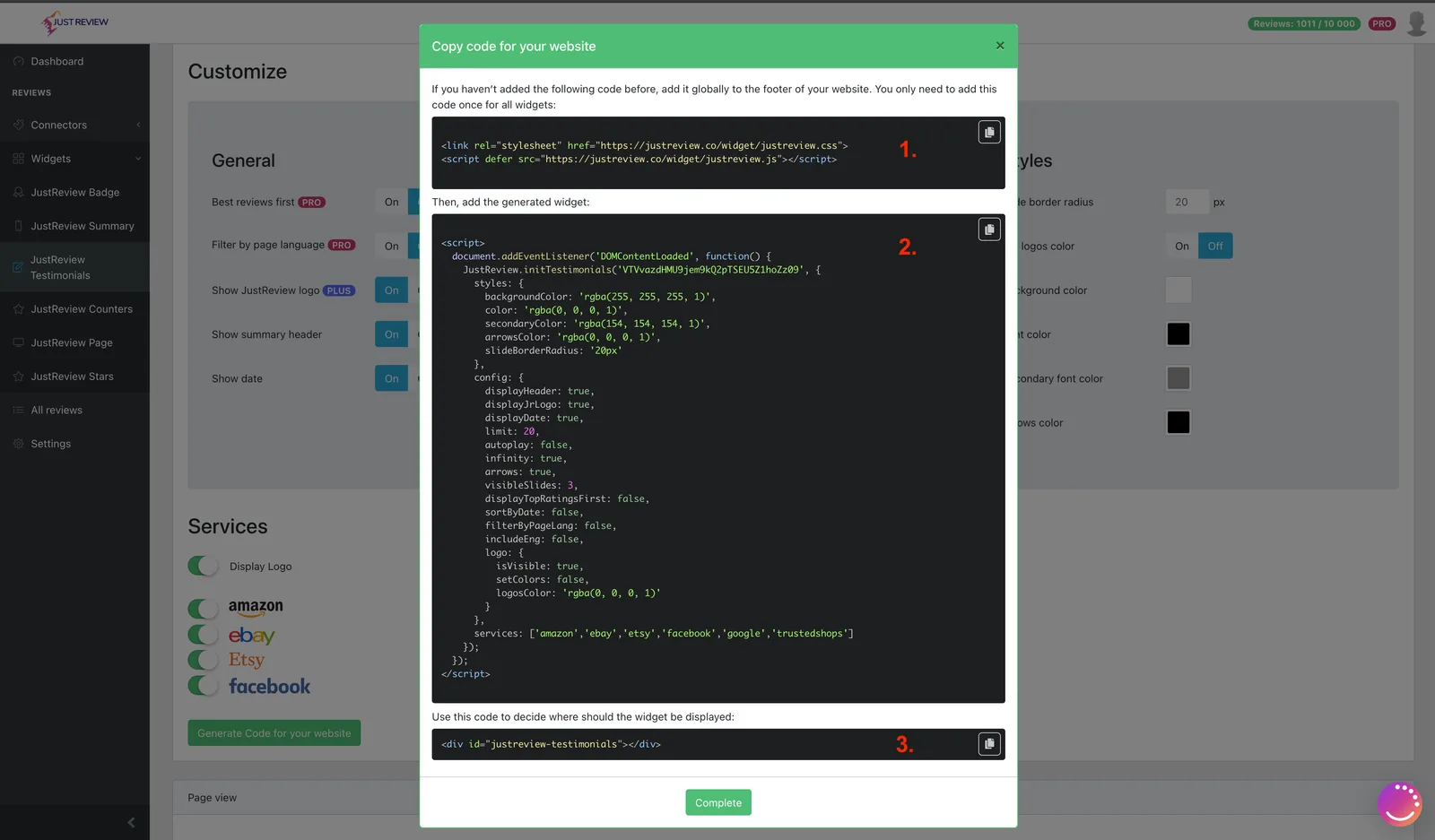
-
Dodaj część 2 do pola własnego JavaScript.
Przejdź do Wygląd i Treści → Wygląd Sklepu → Obecny Szablon Graficzny, otwórz Własny Skrypt JS i wklej część 2 na końcu pliku.
Pomiń tagi
<script>i</script>. To pole jest już plikiem JavaScript, więc dodanie tagów je zepsuje.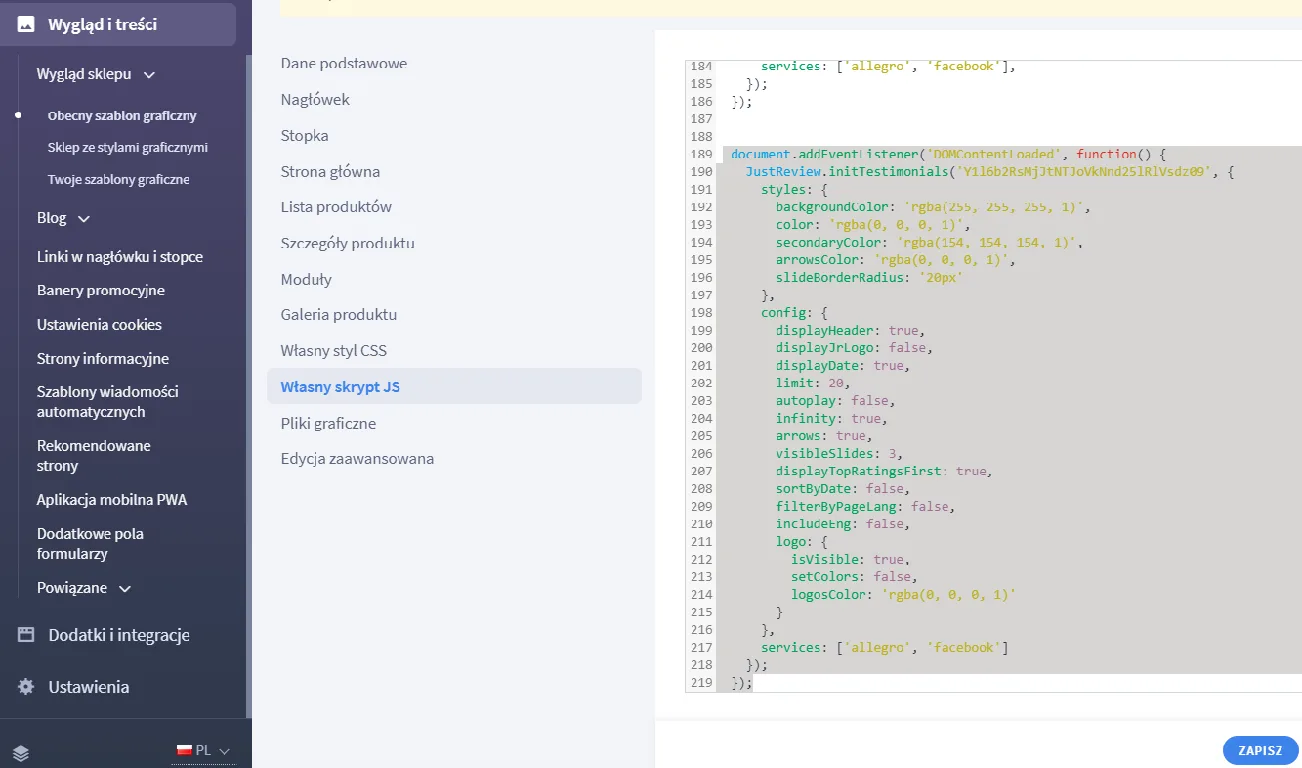
-
Dodaj część 1 do
footer.tpl.Otwórz Edycja zaawansowana, znajdź
footer.tpli wklej część 1. Ładuje ona bibliotekę i powinna się tam znaleźć tylko raz, nawet gdy wyświetlasz kilka widgetów.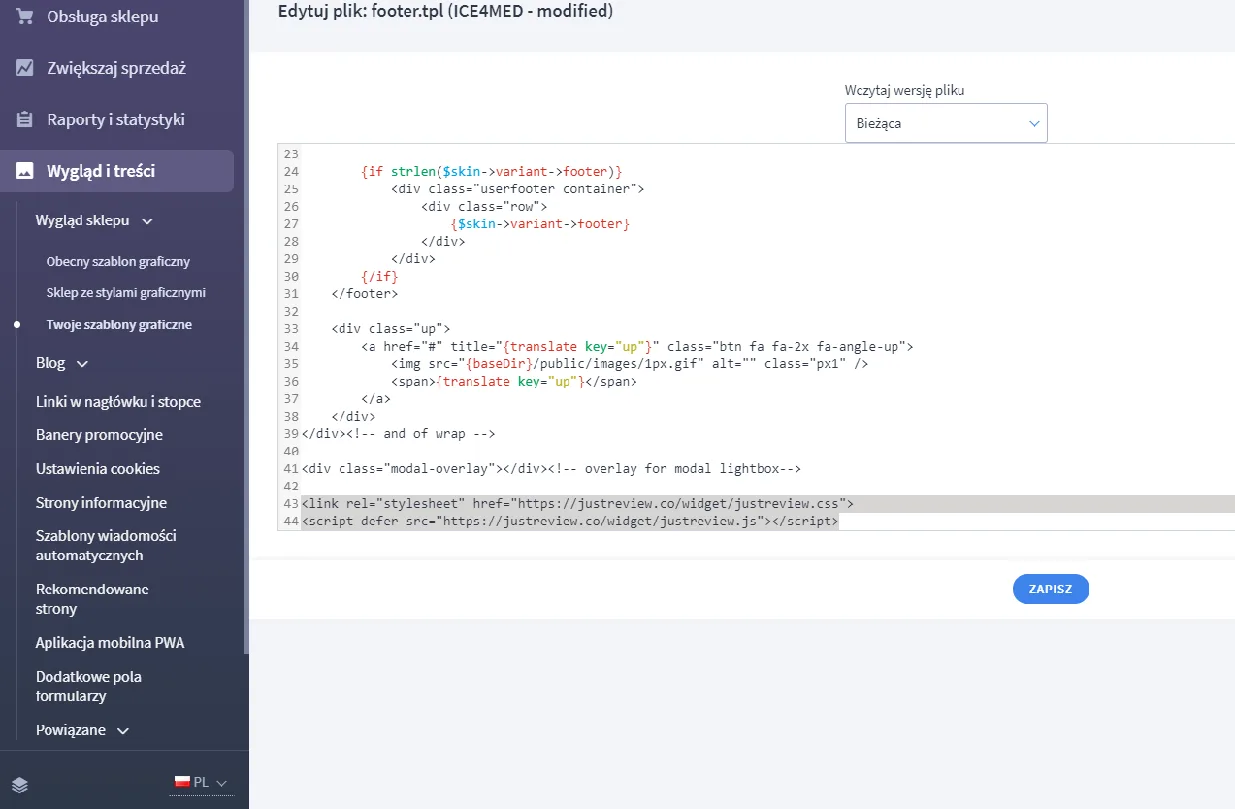
-
Wklej część 3 tam, gdzie ma się pojawić widget.
Nadal w Edycja zaawansowana, otwórz szablon, który renderuje docelową stronę, na przykład
index.tpl, i wklej tam część 3.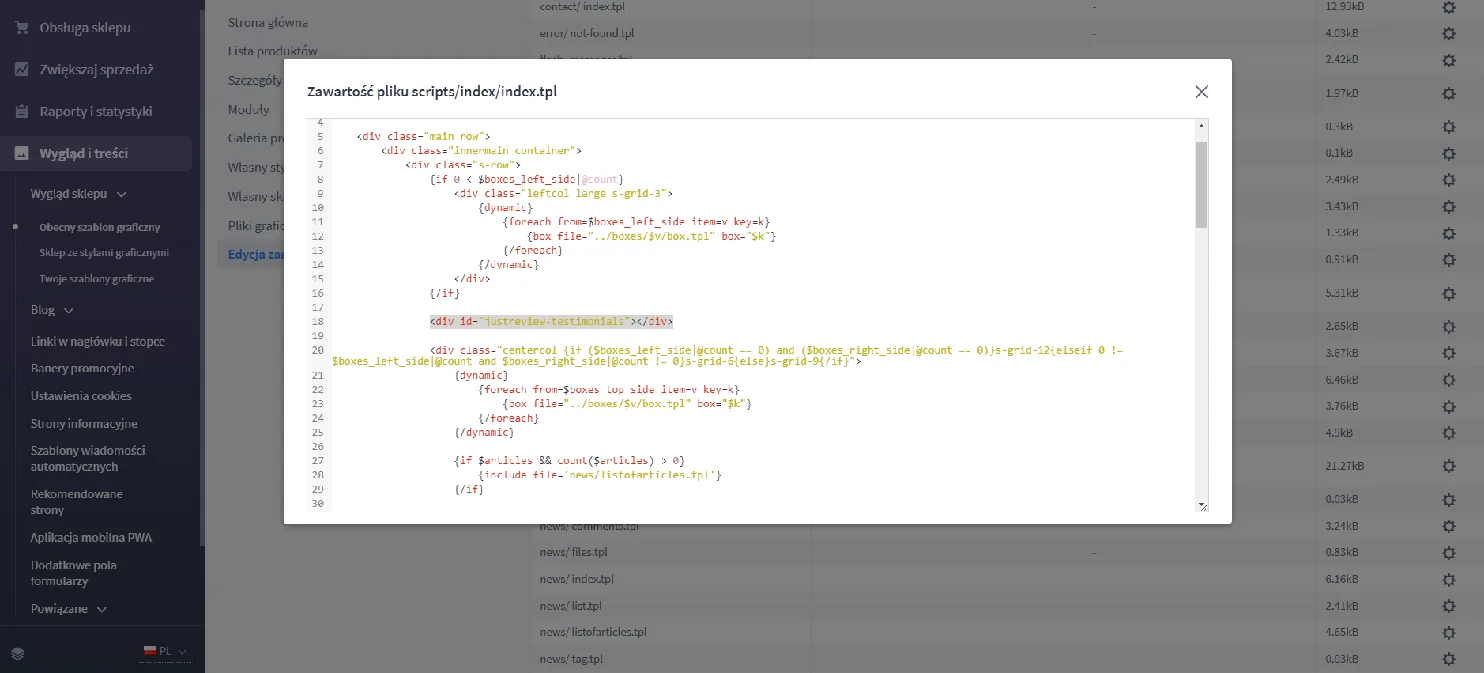
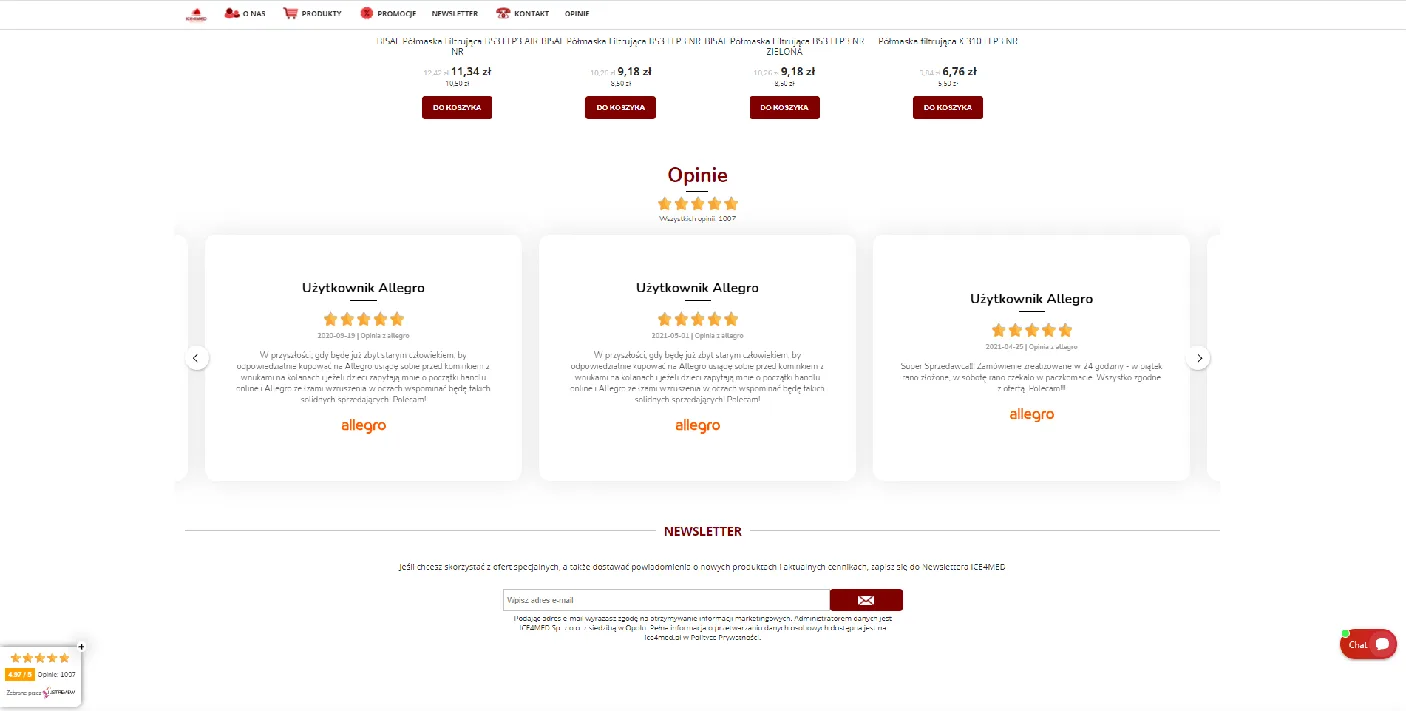
Widget nadal się nie pokazuje?
- Część 2 nie ma tagów
<script>w polu własnego JS. Z nimi cały plik przestaje działać. - Lista dozwolonych domen w Ustawieniach zawiera adres Twojego sklepu.
- Część 3 jest obecna w szablonie, który renderuje przeglądaną stronę.
- Cache szablonu wyczyszczony po edycji.
- Widget Badge potrzebuje przynajmniej jednej opinii, zanim cokolwiek pokaże.