

Zainstaluj widget na Shopify
Ten poradnik posługuje się widgetem JustReview Testimonials jako przykładem. Każdy inny widget instaluje się tak samo.
-
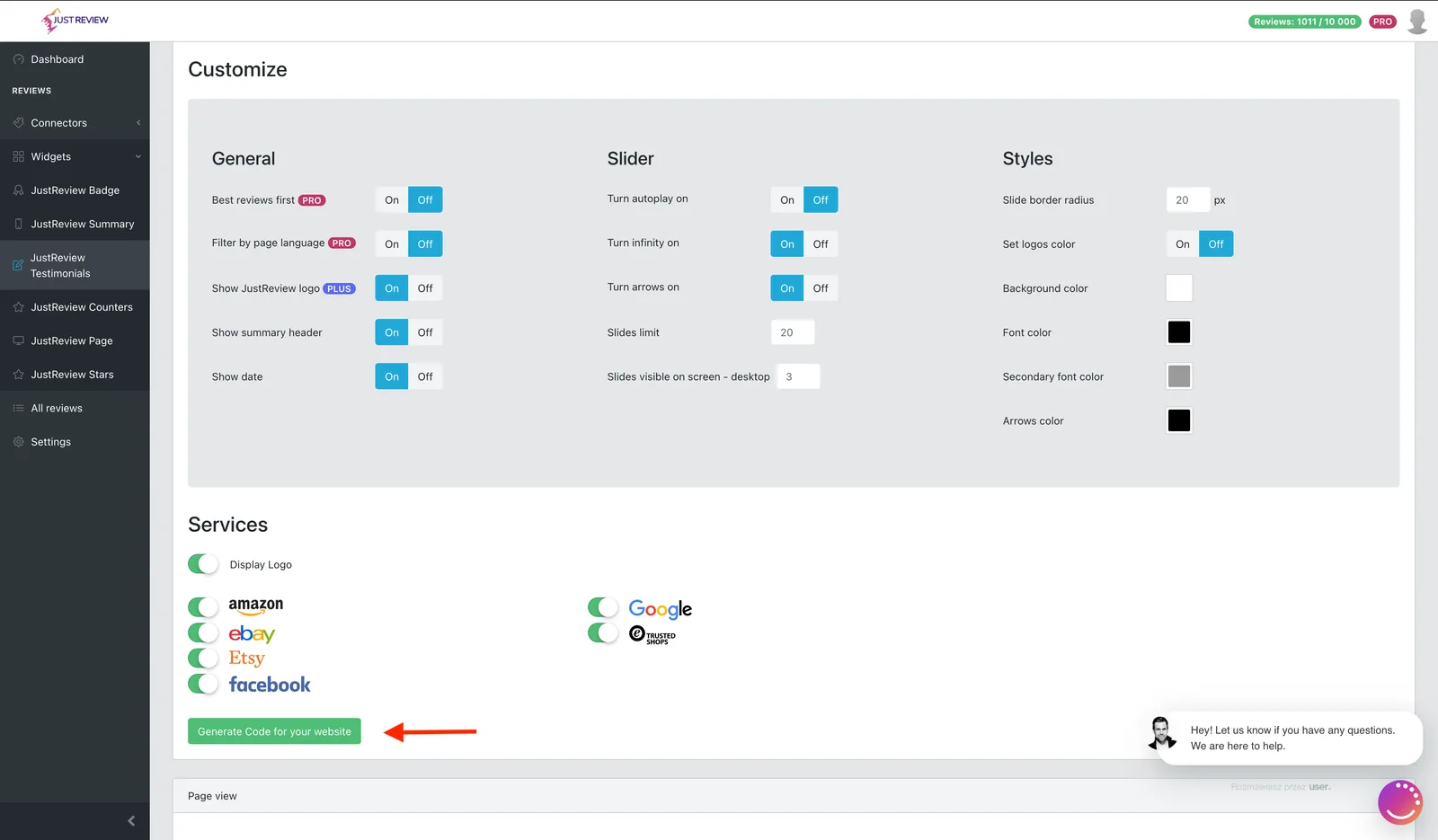
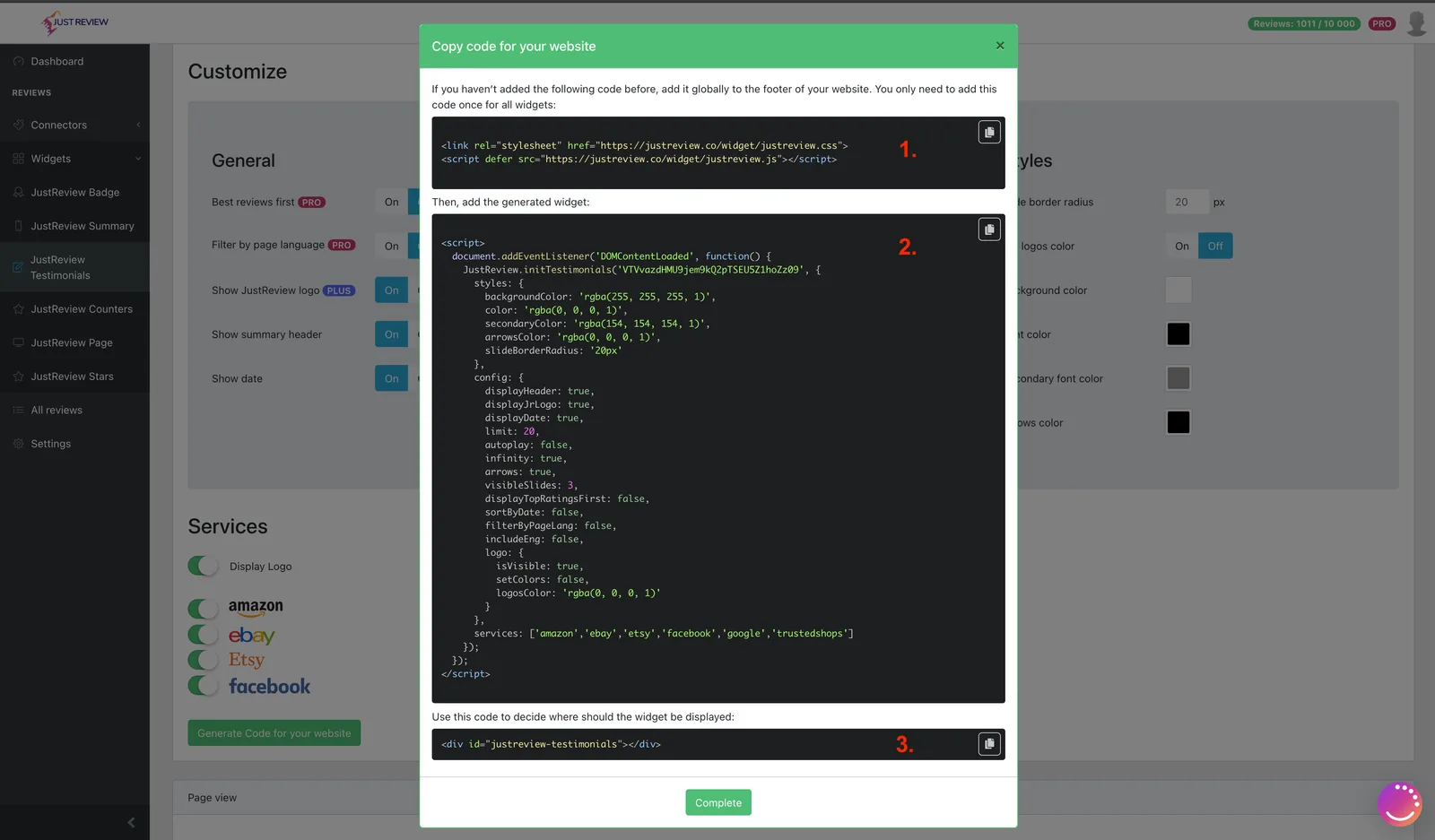
Zbuduj widget i kliknij “Generate Code for your website”.
-
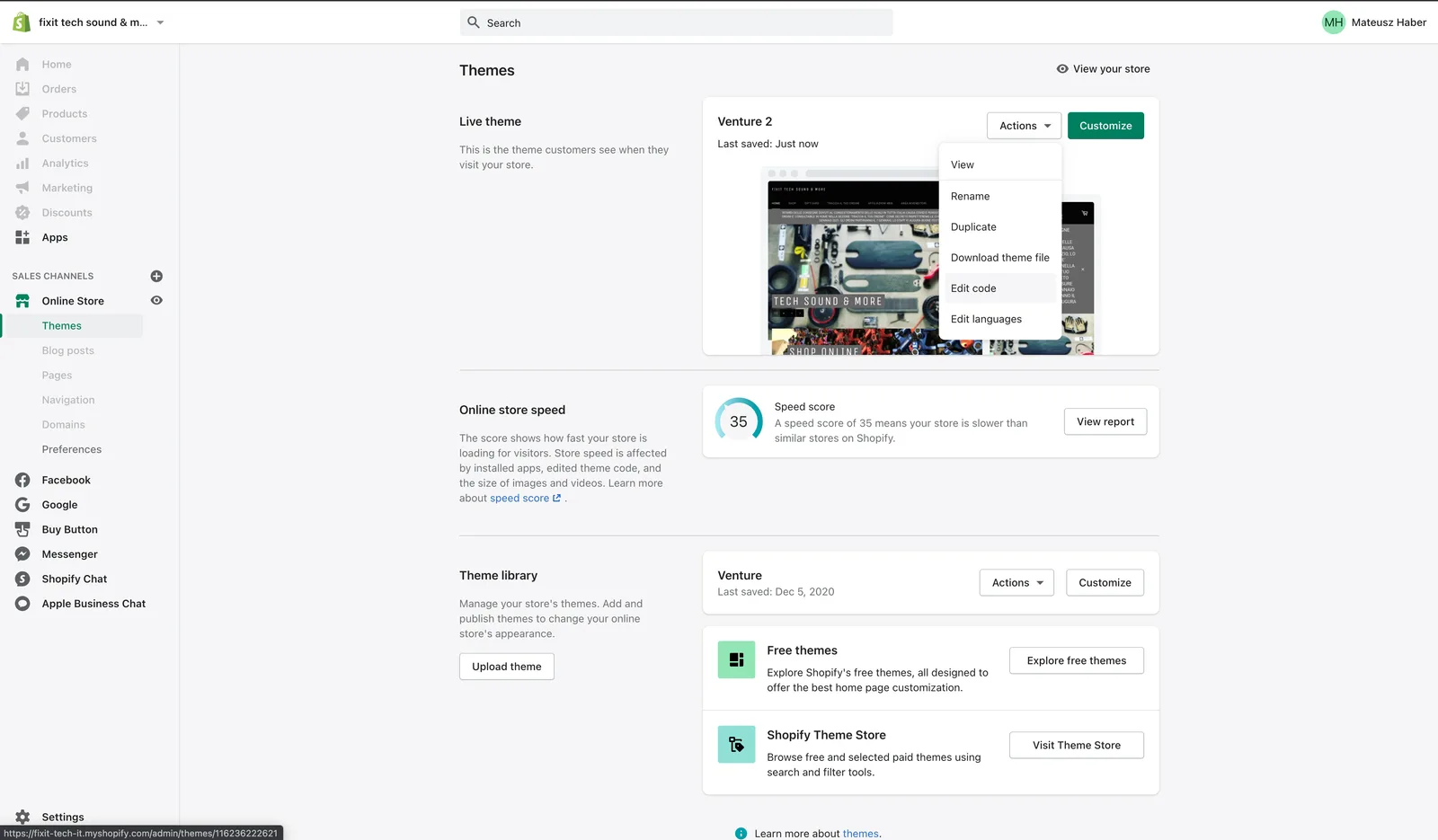
Otwórz Online Store → Themes → Edit code.
-
Edytuj
theme.liquidi wklej część 1 i część 2 przed zamykającym tagiem</body>.Część 1 ładuje bibliotekę i powinna znaleźć się na stronie tylko raz, nawet przy kilku widgetach. Część 2 to konfiguracja jednego widgetu, więc dodaj po jednej części 2 na każdy widget.
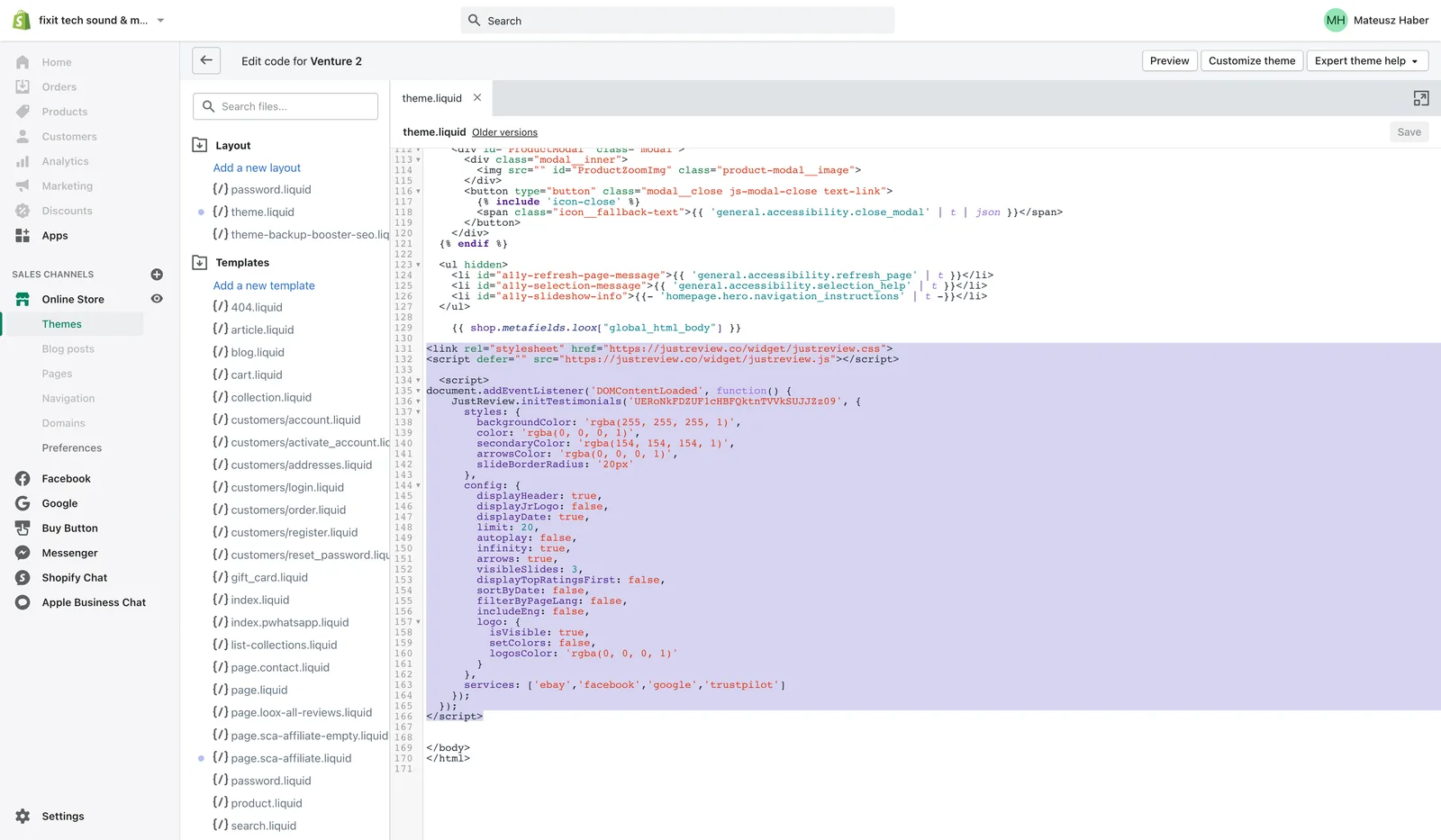
Zapisz plik.
-
Wróć do Themes i kliknij Customize.
-
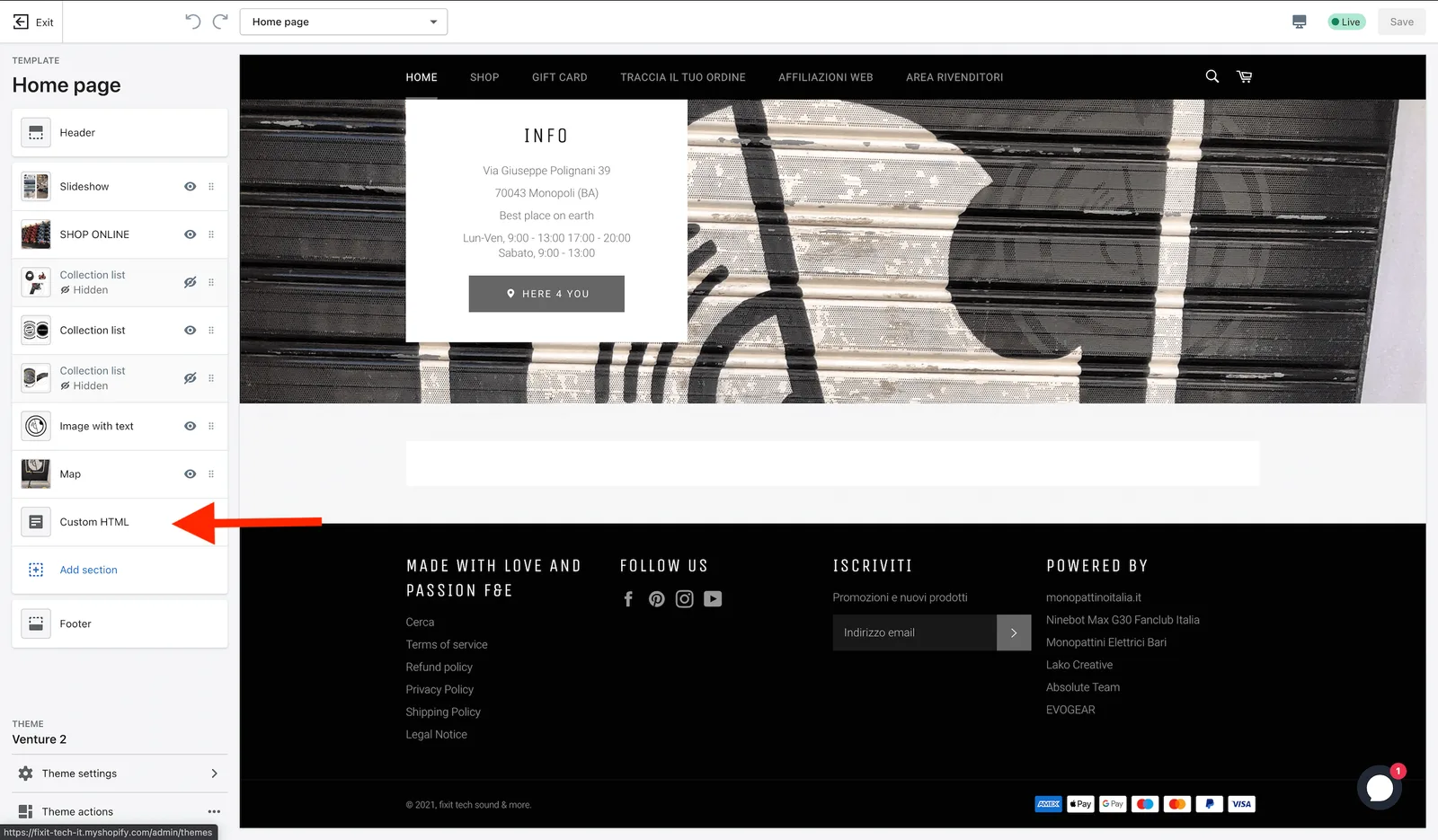
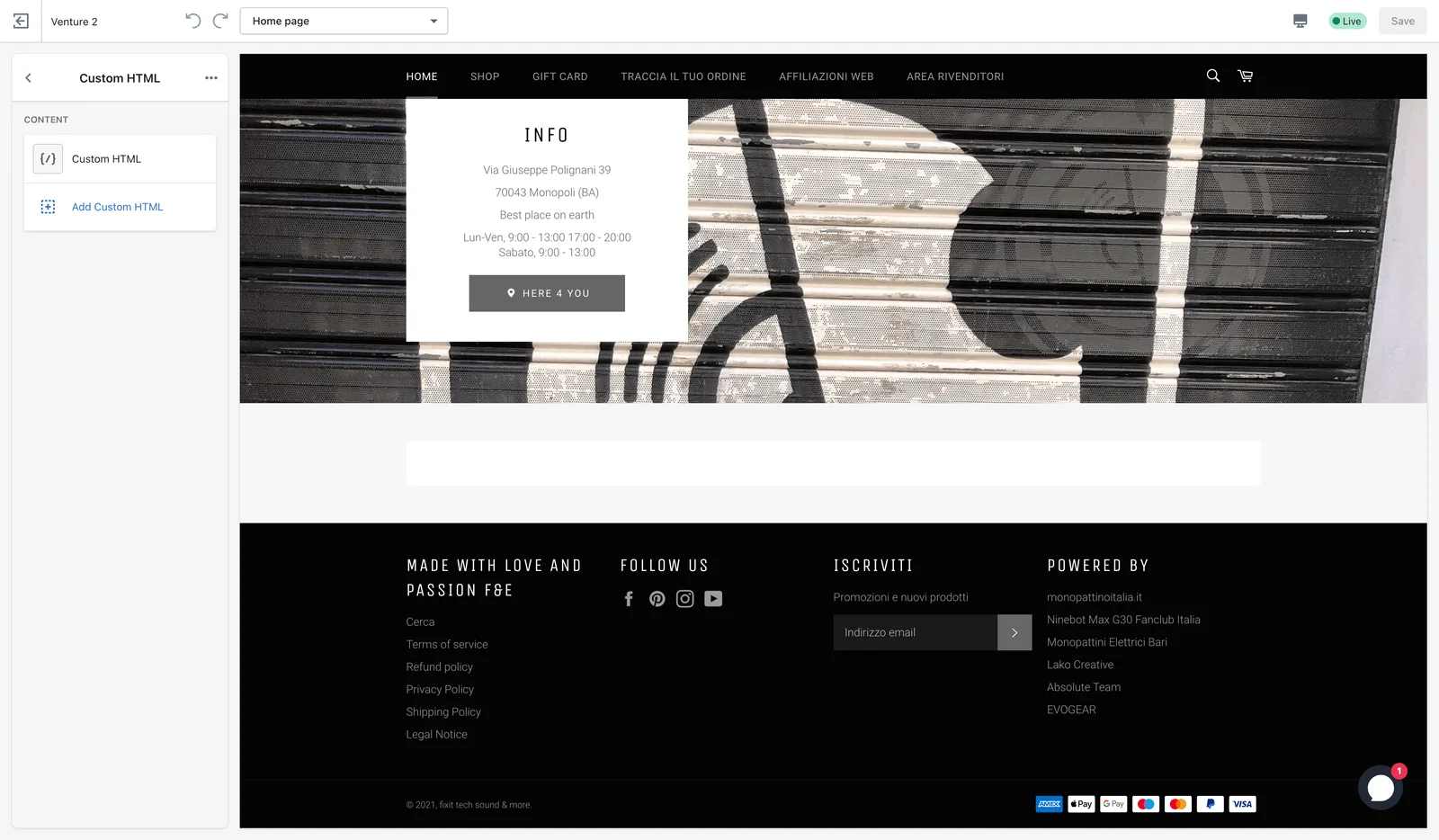
Dodaj sekcję Custom HTML tam, gdzie ma się pojawić widget.
-
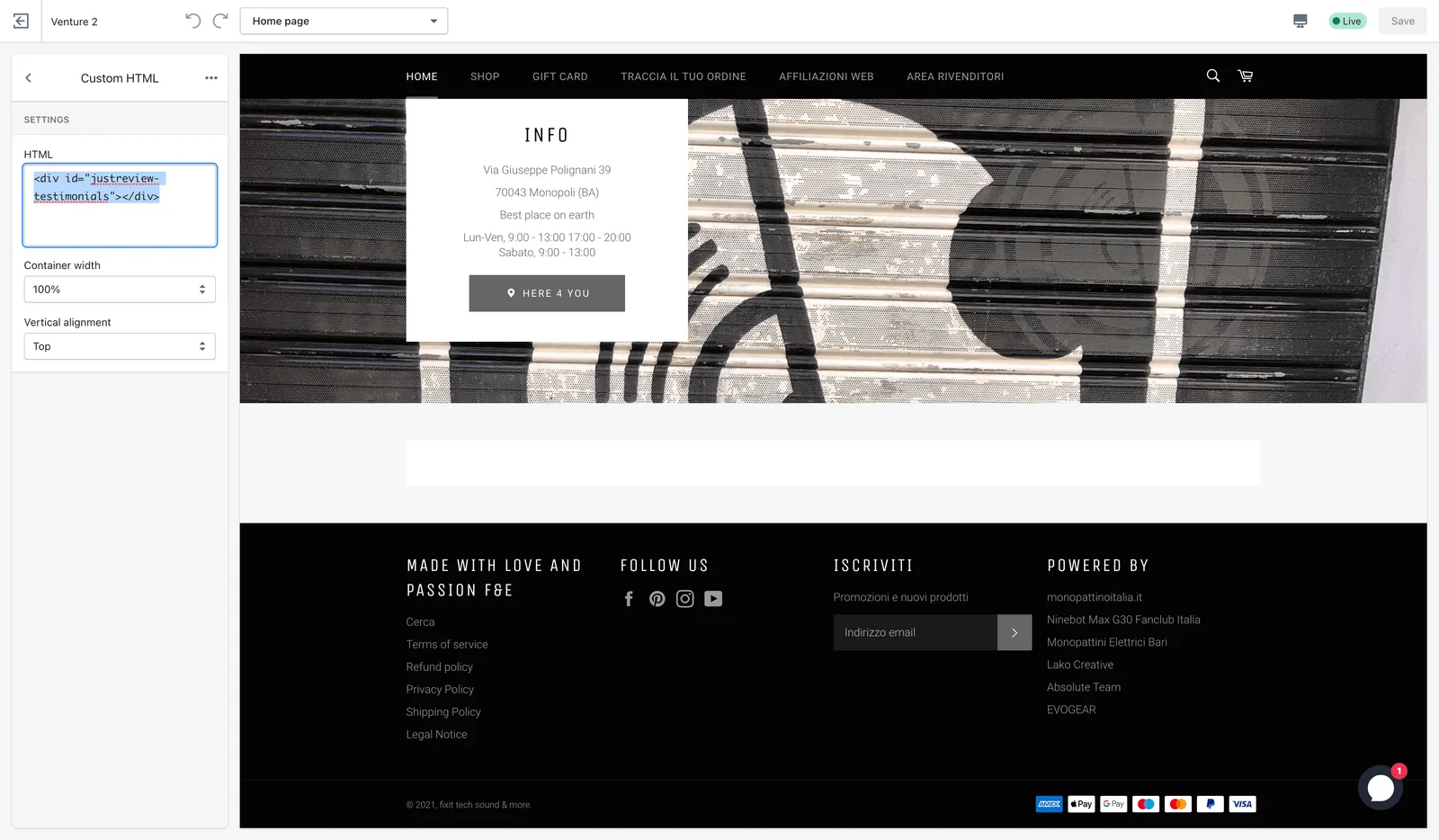
Wklej część 3 w polu Custom HTML, a potem zapisz.
Widget nadal się nie pokazuje?
- Lista dozwolonych domen w Ustawieniach zawiera
adres Twojego sklepu. Sprawdź, czy klienci trafiają do Ciebie pod
yourstore.myshopify.com, czy pod własną domeną, i wpisz na listę tę, której faktycznie używają. - Część 3 jest obecna na przeglądanej stronie. Sekcje w Shopify są przypisane do konkretnego szablonu, więc dodanie jej na stronie głównej nie umieści jej na stronach produktowych.
- Część 1 pojawia się dokładnie raz w
theme.liquid. - Widget Badge potrzebuje przynajmniej jednej opinii, zanim cokolwiek pokaże.